
FoxyProxy, sahip olunması gereken tarayıcı uzantılarından biridir.
Size her gün birkaç tıklama kazandırmanın yanı sıra, proxy'lerinizin güzel ve düzenli kalmasına yardımcı olur.
Ne de olsa kimse vekillerin dikkatsizce ortalıkta bırakılmasından hoşlanmaz.
FoxyProxy'nin sunduğu ücretsiz tekliften yararlanmaya karar verirseniz, bu makale sizi doğru yola sokacaktır.
FoxyProxy hakkında bilmeniz gereken her şeyi kapsayacak ve ardından kuruluma geçeceğiz.
FoxyProxy nedir?
FoxyProxy, Firefox ve Google Chrome için ücretsiz bir proxy yönetim aracıdır. Proxy'leri seçtiğiniz tarayıcıdan kolayca yönetmenizi sağlar. Ayrıca Safari, Opera, Vivaldi ve Microsoft Edge gibi diğer tarayıcıların çoğunu da destekler.
FoxyProxy Özellikleri
FoxyProxy HTTP, HTTPS, SOCKS ve FTP gibi çoğu internet protokolünü destekler. Kurulumu, ayarlanması ve çalıştırılması zahmetsizdir.
İşte bazı önemli noktalar.

Kurulumu ve yapılandırması kolay
FoxyProxy'nin en son sürümünü doğrudan web sitelerinden indirebilirsiniz. Herhangi bir özel yazılıma veya eklentiye ihtiyacınız yok.
Basit bir kurulum süreci boyunca size rehberlik edecektir. Bundan sonra, yeni proxy profilleri ekleyebilir ve FoxyProxy'yi hemen kullanmaya başlayabilirsiniz.
FoxyProxy kutudan çıkar çıkmaz çalışmaya hazırdır. Proxy ayarlarınızı girdikten sonra, her proxy tarayıcınızın araç çubuğundaki bir menüde görünecektir.

Kural Listeleri
FoxyProxy'nin ana özelliği kural listeleridir. Bunlar IP adresi, URL, alan adı gibi koşullara dayalı kurallar oluşturmanıza olanak tanır.
Örneğin, belirli web sitelerine erişimi engellemek istiyorsanız, onları kara listeye alabilirsiniz. Daha sonra, bu sitelerden birini ziyaret ettiğinizde, FoxyProxy sizi otomatik olarak başka bir siteye yönlendirecektir. Bu şekilde, her siteyi tek tek manuel olarak engelleme konusunda endişelenmenize gerek kalmaz. Ayrıca bu listeye istisnalar da ekleyebilirsiniz.
Bu, engellenen siteleri yönetmeyi her zamankinden daha erişilebilir hale getirir.

Çoklu profiller
FoxyProxy ile ilgili bir başka harika şey de birden fazla profil kaydetmenize izin vermesidir. Her profilin kendi ayarları vardır, böylece aralarında hızlıca geçiş yapabilirsiniz.
Örneğin, iş ve ev için farklı profiller isteyebilirsiniz. Ya da belki diğer cihazları takip etmek istiyorsunuz. Bu yüzden farklı isimlerle birden fazla profil kaydedebilirsiniz.
Yeni bir sekme açtığınızda, kayıtlı tüm profillerinizin sayfanın altında listelendiğini göreceksiniz. Kullanmak istediğinize tıklamanız yeterlidir.

Proxy'leri yönetme
FoxyProxy ile ilgili en iyi şeylerden biri proxy'leri yönetmenin ne kadar kolay olduğudur. İlk başlattığınızda, ekranın üst veya sol tarafında FoxyProxy seçenekleri için bir menü çubuğu göreceksiniz.
Burada aktif proxy'lerinizi görüntüleyebilir, düzenleyebilir, silebilir ve hatta diğer uygulamalardan içe aktarabilirsiniz.

Özelleştirilebilir arayüz
Firefox FoxyProxy uzantısı özelleştirilebilir bir kullanıcı arayüzü ile birlikte gelir. Arayüzün renklerini, yazı tiplerini ve düzenini değiştirebilirsiniz.
Buradan üç tema arasından seçim yapabilirsiniz: Koyu, Açık ve Düz.
Koyu tema koyu renkleri kullanırken, açık tema açık renkleri kullanır. Düz tema Firefox'un varsayılan temasına benzer.

Otomatik Anahtar
FoxyProxy ayrıca bir otomatik geçiş özelliği de içerir. Bu otomatik yönlendirme ayarlamanıza izin verir.
Belirli bir URL'yi ziyaret ettiğinizde, FoxyProxy mevcut tarayıcının HTTP/2'yi destekleyip desteklemediğini kontrol edecektir. Eğer destekliyorsa, otomatik olarak bu protokole geçecektir. Aksi takdirde HTTP/1.1 kullanmaya devam edecektir.
Bu, geçmişte hangi protokolleri kullandığınızı hatırlamak zorunda kalmayacağınız anlamına gelir. Bunun yerine, sadece web'de gezinmeye odaklanabilirsiniz.

Proxy İçe ve Dışa Aktarma
FoxyProxy mevcut proxy'lerinizi dışa aktarmanıza izin verir. Bu, onları diğer bilgisayarlara veya cep telefonlarına kolayca aktarabileceğiniz anlamına gelir.
Proxy'leri doğrudan diğer uygulamalardan da içe aktarabilirsiniz. Dolayısıyla, bir dosyada depolanmış bir grup proxy'niz varsa, bunları hemen içe aktarabilirsiniz.
FoxyProxy Basic Vs FoxyProxy Standard
FoxyProxy'nin Basic tarayıcı uzantısı, özel listeler oluşturma ve proxy'leri yönetme gibi temel işlevler sunar. Ancak, herhangi bir gelişmiş özelliği desteklemez. Temel olarak, proxy'leri açıp kapatabilirsiniz.
Öte yandan, FoxyProxy Standard özel listeler, tarayıcı ayarları, gelişmiş günlük kaydı, çoklu profiller ve otomatik geçiş gibi birçok kullanışlı özellik ekler.
FoxyProxy Fiyatlandırma
İkisinin de maliyeti aynıdır - hiçbir şey. Yani, Standart versiyonu da tercih edebilirsiniz. Aslında, temel versiyondan bahsetmek bile neredeyse gereksizdi.
Chrome'da FoxyProxy'yi kurun
FoxyProxy’yi kullanmaya başlamak için, resmi web sitesinden bu uzantıyı eklemeniz gerekir. Yükleme tamamlandıktan sonra, adres çubuğunun yanındaki uzantılar açılır menüsünden seçenekler paneline erişebileceksiniz.
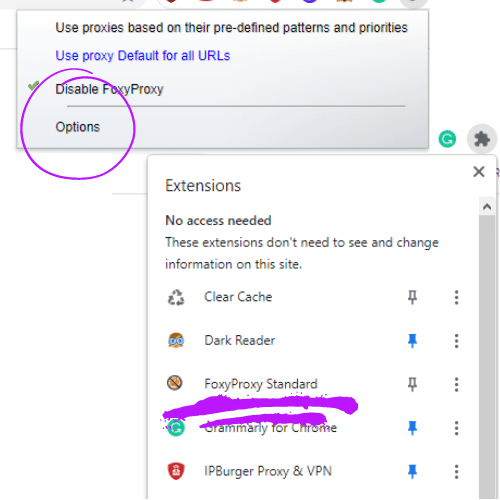
Burada, proxy'ler, içe/dışa aktarma ve hızlı ekleme gibi çeşitli seçenekleri ayarlayabilirsiniz.
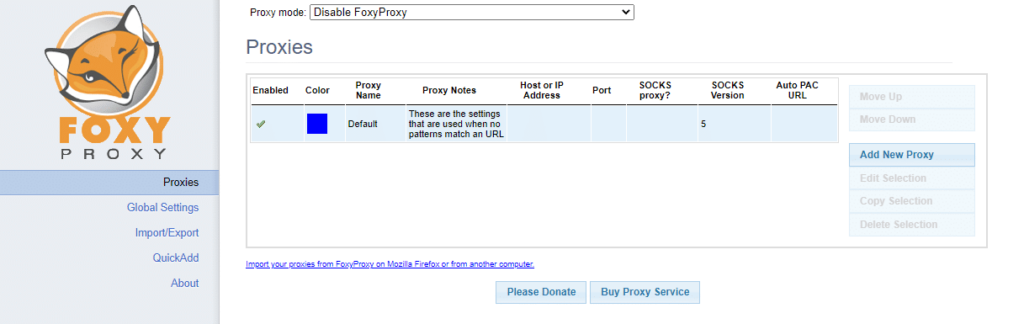
Buradan sonrası oldukça sezgisel.
Yeni Proxy Ekle düğmesine tıklayarak yeni proxyler ekleyin. Bir pencere açılacak ve üç sekme olacaktır.
Sekme 1: Genel
Burada proxy sunucunuz için bir ad belirleyebilirsiniz. Benzersiz bir ad seçin. Çok sayıda farklı proxy kullanacaksanız, bunları düzenlemek için adlardan yararlanmanızda bir sakınca yoktur.
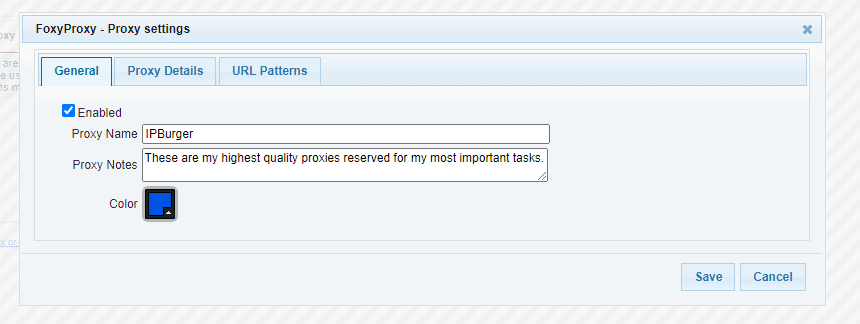
Herhangi bir not ekleyin, bir renk seçin ve bir sonraki sekmeye geçin.
Sekme 2: Proxy Ayrıntıları
Bu sekme ilk başta gözünüzü korkutur, ancak bir kez tanıdığınızda çok yumuşaktır. Üç seçeneğiniz var.
Proxy kullanmak istemiyorsanız Doğrudan İnternet Bağlantısı. Çoğunlukla sadece göstermeliktir ve aynı sonuç için uzantıyı da kapatabilirsiniz.
Otomatik Proxy Yapılandırma URL'si, Proxy Auto-Config (PAC) dosyasında gelen önceden hazırlanmış bir dizi talimattır. Bu kutuda, bu dosyaya yönlendiren bir URL'dir. Bunlar genellikle reklamları veya belirli web sitesi türlerini engellemek isteyen iş ve okul ağları için yapılır.
Manuel Proxy Yapılandırması, muhtemelen en sık kullanacağınız yöntemdir. IPBurger kullanıyorsanız, ihtiyacınız olan tüm bilgiler kontrol panelinde yer almaktadır.
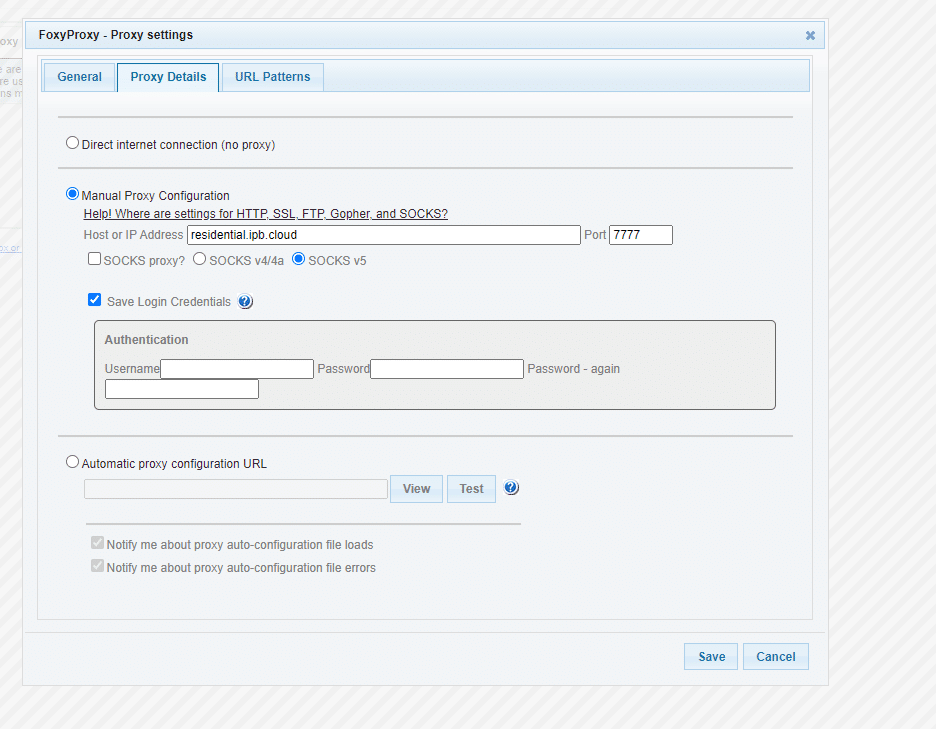
Kontrol panelinden sunucu adını/IP adresini ve bağlantı noktası numarasını girmeniz yeterlidir. SOCKS kutucuğunu işaretleyin ve SOCKS proxy kullanıyorsanız türünü seçin. Kullanmıyorsanız, SOCKS kutucuğunu işaretlemeyin.
Kimlik doğrulamayı etkinleştirmek istiyorsanız kullanıcı kimlik bilgilerini kopyalayıp yapıştırın.
Şimdi sekme 3'e geçebilirsiniz.
Sekme 3: URL Kalıpları
URL kalıpları proxy üzerinden gelen trafiği filtrelemenize izin verir. FoxyProxy Beyaz Liste, Kara Liste, Joker Karakterler ve Doğal İfadelere sahiptir. Basitçe söylemek gerekirse, her proxy'yi belirli URL kalıplarını içerecek veya hariç tutacak ve önceliklendirecek şekilde ayarlayabilirsiniz.
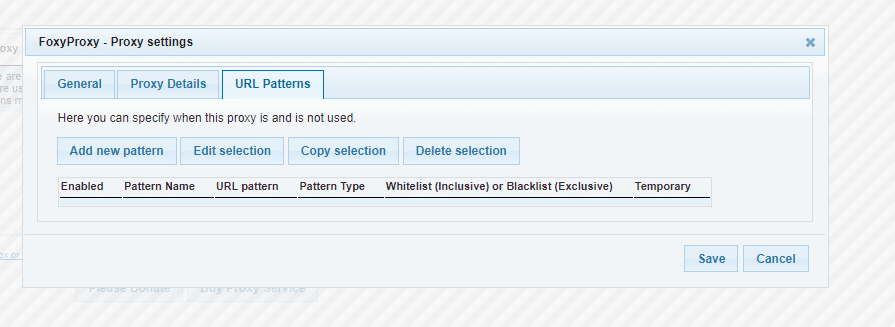
Bu tamamen isteğe bağlı bir adımdır ve çoğu insan için oldukça nadirdir.
Buradan ayarları kaydettiğinizde proxy hazırdır.
Açmak için FoxyProxy açılır menüsüne tıklayın. İki seçenek sunulacaktır. Ya şunları yapabilirsiniz
- belirli web sitelerinde çalışacak şekilde yapılandırılmışlarsa, önceden tanımlanmış kalıplara ve önceliklere göre proxy’leri kullanınya da
- Tüm web siteleri için proxykullanmak istiyorsanız, tüm URL’lerde (seçtiğiniz ad ne olursa olsun)bu proxy’yi kullanın
FoxyProxy'yi Firefox'a (veya başka bir tarayıcıya) kurun
Kurulum süreci tarayıcıdan tarayıcıya çok fazla farklılık göstermez. Tek yapmanız gereken Proxy Ekle düğmesini bulmak, ana bilgisayar adını, bağlantı noktasını, protokolü ve gerekirse kimlik doğrulama ayrıntılarını doldurmaktır.
Proxy'ler hakkında konuşalım
Piyasada pek çok farklı türde proxy bulunmaktadır. Fiyat-performans açısından en iyi seçenek,konut proxy’leridir. Bununla birlikte, veri merkezi proxy’lerini kullanmanın da uygun zaman ve yerleri vardır.
Veri merkezi proxy’leri ile ev tipi proxy’ler arasındaki farklar hakkında daha fazla bilgi edinmek isterseniz, bu iki tür proxy arasında yapılan bu ayrıntılı karşılaştırmayı okuyabilirsiniz.




