
FoxyProxy là một trong những tiện ích mở rộng trình duyệt tốt đẹp để có.
Bên cạnh việc giúp bạn tiết kiệm một vài cú nhấp chuột mỗi ngày, nó giúp giữ cho proxy của bạn đẹp và gọn gàng.
Rốt cuộc, không ai thích proxy bất cẩn nằm xung quanh.
Nếu bạn quyết định tận dụng ưu đãi miễn phí mà FoxyProxy đã thực hiện, bài viết này sẽ giúp bạn đi đúng hướng.
Nó sẽ bao gồm mọi thứ bạn cần biết về FoxyProxy và sau đó chúng ta sẽ đi qua thiết lập.
FoxyProxy là gì?
FoxyProxy là một công cụ quản lý proxy miễn phí cho Firefox và Google Chrome. Nó cho phép bạn quản lý proxy dễ dàng từ trình duyệt bạn chọn. Nó cũng hỗ trợ hầu hết các trình duyệt khác như Safari, Opera, Vivaldi và Microsoft Edge.
Các tính năng của FoxyProxy
FoxyProxy hỗ trợ hầu hết các giao thức internet như HTTP, HTTPS, SOCKS và FTP. Thật dễ dàng để cài đặt, thiết lập và vận hành.
Dưới đây là một số điểm nổi bật.

Dễ dàng cài đặt và cấu hình
Bạn có thể tải xuống phiên bản mới nhất của FoxyProxy trực tiếp từ trang web của họ. Bạn không cần bất kỳ phần mềm hoặc plugin đặc biệt nào.
Nó sẽ hướng dẫn bạn qua một quá trình cài đặt đơn giản. Sau đó, bạn có thể thêm hồ sơ proxy mới và bắt đầu sử dụng FoxyProxy ngay lập tức.
FoxyProxy đã sẵn sàng để làm việc ra khỏi hộp. Khi bạn nhập cài đặt proxy của mình, mỗi proxy sẽ xuất hiện trong một menu trên thanh công cụ trình duyệt của bạn.

Danh sách quy tắc
Các tính năng chính của FoxyProxy là danh sách quy tắc của nó. Chúng cho phép bạn tạo các quy tắc dựa trên các điều kiện như địa chỉ IP, URL, tên miền, v.v.
Ví dụ: nếu bạn muốn chặn quyền truy cập vào một số trang web nhất định, bạn có thể đưa chúng vào danh sách đen. Sau đó, khi bạn truy cập một trong những trang web này, FoxyProxy sẽ tự động chuyển hướng bạn đến một trang web khác. Bằng cách này, bạn sẽ không phải lo lắng về việc chặn thủ công từng trang web riêng lẻ. Ngoài ra, bạn có thể thêm ngoại lệ vào danh sách này.
Điều này làm cho việc quản lý các trang web bị chặn dễ truy cập hơn bao giờ hết.

Nhiều hồ sơ
Một điều tuyệt vời khác về FoxyProxy là nó cho phép bạn lưu nhiều hồ sơ. Mỗi cấu hình có cài đặt riêng để bạn có thể chuyển đổi giữa chúng một cách nhanh chóng.
Ví dụ: bạn có thể muốn các hồ sơ khác nhau cho công việc và nhà riêng. Hoặc có thể bạn muốn theo dõi các thiết bị khác. Đó là lý do tại sao bạn có thể lưu nhiều hồ sơ với các tên khác nhau.
Khi bạn mở một tab mới, bạn sẽ thấy tất cả các hồ sơ đã lưu của mình được liệt kê ở cuối trang. Chỉ cần nhấp vào cái bạn muốn sử dụng.

Quản lý proxy
Một trong những điều tốt nhất về FoxyProxy là việc quản lý proxy dễ dàng như thế nào. Khi bạn khởi chạy nó lần đầu tiên, bạn sẽ thấy một thanh menu cho các tùy chọn FoxyProxy ở trên cùng hoặc bên trái màn hình.
Tại đây, bạn có thể xem các proxy đang hoạt động của mình, chỉnh sửa chúng, xóa chúng và thậm chí nhập chúng từ các ứng dụng khác.

Giao diện có thể tùy chỉnh
Tiện ích mở rộng Firefox FoxyProxy đi kèm với giao diện người dùng có thể tùy chỉnh. Bạn có thể thay đổi màu sắc, phông chữ và bố cục của giao diện.
Từ đây, bạn có thể chọn giữa ba chủ đề: Tối, Sáng và Phẳng.
Chủ đề tối sử dụng màu tối, trong khi chủ đề sáng sử dụng màu sáng. Chủ đề phẳng tương tự như chủ đề mặc định của Firefox.

Tự động chuyển đổi
FoxyProxy cũng bao gồm tính năng tự động chuyển đổi. Điều này cho phép bạn thiết lập chuyển hướng tự động.
Bất cứ khi nào bạn truy cập một URL cụ thể, FoxyProxy sẽ kiểm tra xem trình duyệt hiện tại có hỗ trợ HTTP / 2 hay không. Nếu có, nó sẽ tự động chuyển sang giao thức này. Nếu không, nó sẽ tiếp tục sử dụng HTTP / 1.1.
Điều này có nghĩa là bạn sẽ không phải nhớ giao thức nào bạn đã sử dụng trong quá khứ. Thay vào đó, bạn chỉ có thể tập trung vào việc duyệt web.

Proxy nhập khẩu và xuất khẩu
FoxyProxy cho phép bạn xuất các proxy hiện có của mình. Điều này có nghĩa là bạn có thể dễ dàng chuyển chúng sang các máy tính hoặc điện thoại di động khác.
Bạn cũng có thể nhập proxy trực tiếp từ các ứng dụng khác. Vì vậy, nếu bạn đã có một loạt proxy được lưu trữ trong một tệp, bạn có thể nhập chúng ngay lập tức.
Tiêu chuẩn FoxyProxy Cơ bản Vs FoxyProxy
Tiện ích mở rộng trình duyệt Basic của FoxyProxy cung cấp chức năng cơ bản như khả năng tạo danh sách tùy chỉnh và quản lý proxy. Tuy nhiên, nó không hỗ trợ bất kỳ tính năng nâng cao nào. Về cơ bản, bạn có thể bật và tắt proxy.
Mặt khác, FoxyProxy Standard bổ sung nhiều tính năng hữu ích bao gồm danh sách tùy chỉnh, cài đặt trình duyệt, ghi nhật ký nâng cao, nhiều cấu hình và tự động chuyển đổi.
Định giá FoxyProxy
Cả hai đều chịu cùng một chi phí - không có gì. Vì vậy, bạn cũng có thể sử dụng phiên bản Tiêu chuẩn. Trên thực tế, gần như không cần thiết phải đề cập đến phiên bản cơ bản.
Thiết lập FoxyProxy trên Chrome
Để bắt đầu sử dụng FoxyProxy, bạn cần cài đặt tiện ích mở rộng này từ trang web chính thức của nó. Sau khi cài đặt xong, bạn có thể truy cập bảng tùy chọn từ menu thả xuống “Tiện ích mở rộng” bên cạnh thanh địa chỉ.
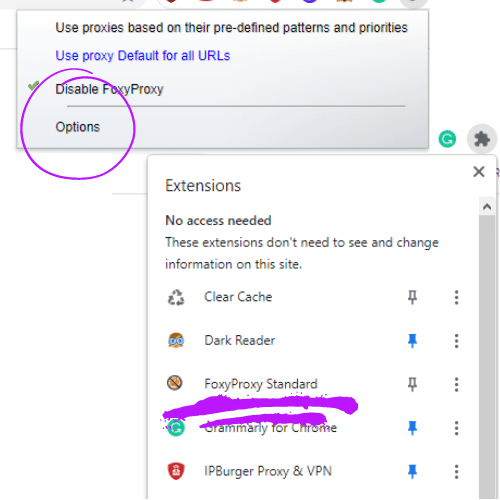
Tại đây, bạn có thể điều chỉnh các tùy chọn khác nhau như proxy, nhập / xuất và quickadd.
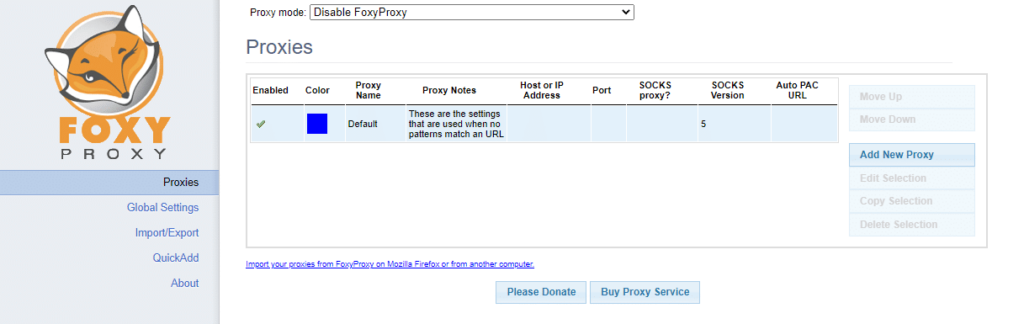
Từ đây, nó khá trực quan.
Thêm proxy mới bằng cách nhấp vào nút Thêm proxy mới. Một cửa sổ sẽ bật lên sẽ có ba tab.
Tab 1: Chung
Tại đây, bạn có thể đặt tên cho máy chủ proxy của mình. Hãy chọn một tên duy nhất. Nếu bạn dự định sử dụng nhiều máy chủ proxy khác nhau, việc sử dụng tên để sắp xếp chúng sẽ rất hữu ích.
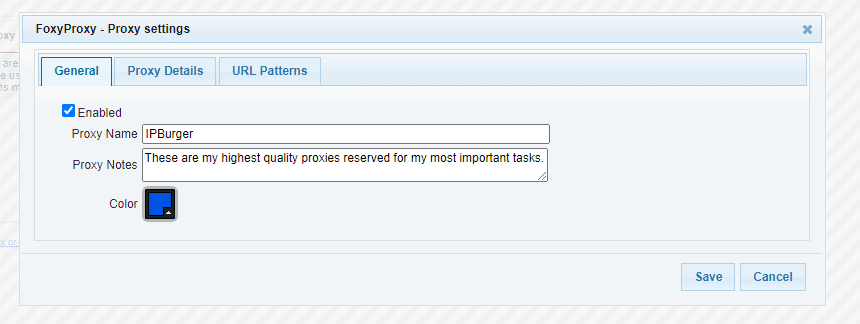
Thêm bất kỳ ghi chú nào, chọn màu và chuyển sang tab tiếp theo.
Tab 2: Chi tiết proxy
Tab này ban đầu đe dọa, nhưng nó nhẹ nhàng khi bạn làm quen với nó. Bạn có ba lựa chọn.
Kết nối Internet trực tiếp là nếu bạn không muốn sử dụng proxy. Nó chủ yếu chỉ để hiển thị và bạn cũng có thể tắt tiện ích mở rộng cho cùng một kết quả.
URL cấu hình proxy tự động là một bộ hướng dẫn được tạo sẵn có trong tệp Cấu hình tự động proxy (PAC). Trong này, nó có thể là một URL dẫn đến tệp đó. Chúng thường được tạo cho các mạng cơ quan và trường học muốn chặn quảng cáo hoặc một số loại trang web nhất định.
Cài đặt proxy thủ công là phương pháp mà bạn có lẽ sẽ sử dụng nhiều nhất. Nếu bạn dùng IPBurger, tất cả thông tin cần thiết đều có sẵn trên bảng điều khiển.
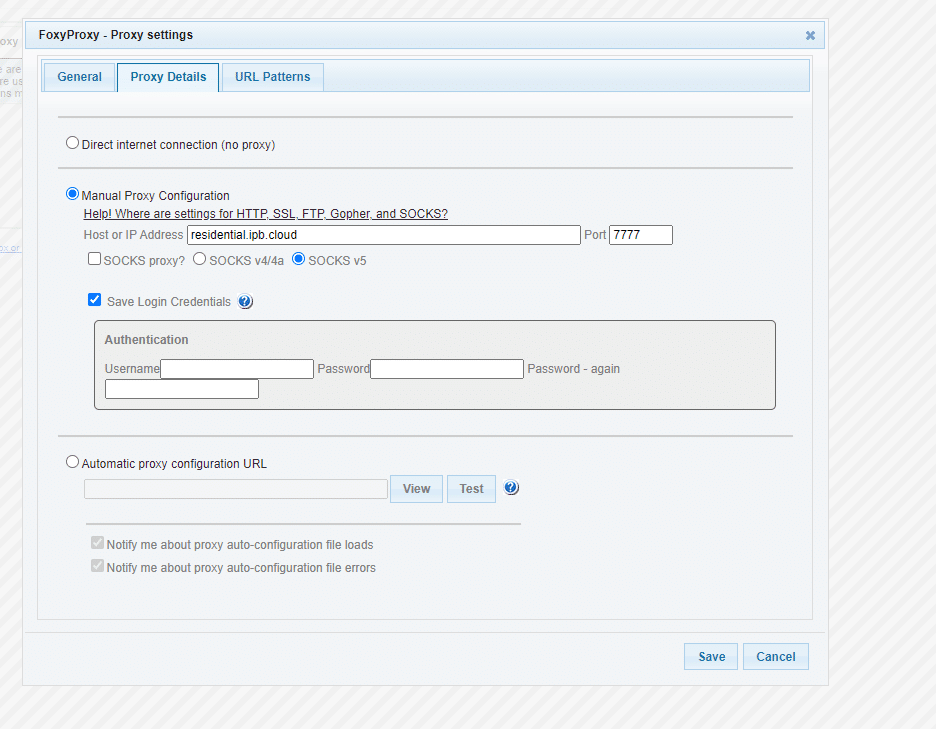
Chỉ cần điền tên máy chủ/địa chỉ IP và số cổng từ bảng điều khiển. Tích vào ô SOCKS và chọn loại proxy SOCKS nếu bạn đang sử dụng. Nếu không, hãy để ô SOCKS không được tích.
Sao chép và dán thông tin đăng nhập người dùng nếu bạn muốn bật xác thực.
Bây giờ bạn có thể chuyển sang tab 3.
Tab 3: Mẫu URL
Các mẫu URL cho phép bạn lọc lưu lượng truy cập đi qua proxy. FoxyProxy có Danh sách trắng, Danh sách đen, Ký tự đại diện và Biểu thức tự nhiên. Nói một cách đơn giản, bạn có thể thiết lập từng proxy để bao gồm hoặc loại trừ và ưu tiên các mẫu URL nhất định.
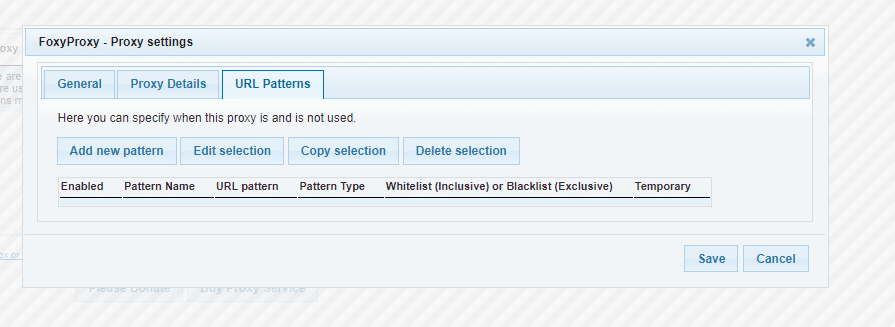
Đó là một bước hoàn toàn tùy chọn và khá hiếm gặp đối với hầu hết mọi người sử dụng.
Từ đây, khi bạn lưu cài đặt, proxy đã sẵn sàng.
Để bật nó lên, hãy nhấp vào menu thả xuống FoxyProxy. Nó sẽ trình bày hai sự lựa chọn. Bạn có thể
- sử dụng các máy chủ proxy dựa trên các mẫu và mức độ ưu tiên đã được định nghĩa sẵnnếu chúng được cấu hình để hoạt động trên một số trang web nhất định hoặc
- Hãy sử dụng proxy (dù bạn đặt tên là gì đi chăng nữa) cho tất cả các URLnếu bạn muốn sử dụng proxy cho tất cả các trang web
Thiết lập FoxyProxy trên Firefox (hoặc bất kỳ trình duyệt nào khác)
Quá trình thiết lập không khác nhau nhiều giữa các trình duyệt. Tất cả những gì bạn cần làm là tìm nút Thêm proxy, điền tên máy chủ, cổng, giao thức và chi tiết xác thực nếu cần.
Hãy nói về proxy
Hiện nay có rất nhiều loại proxy khác nhau. Loạiproxy mang lại hiệu quả cao nhất so với chi phí bỏ ra chính làproxy dân dụng. Tuy nhiên, cũng có những trường hợp và hoàn cảnh thích hợp để sử dụng proxy trung tâm dữ liệu.
Nếu bạn muốn tìm hiểu thêm về sự khác biệt giữa proxy trung tâm dữ liệu và proxy dân dụng, bạn có thể đọc bài so sánh chi tiết giữa hai loại này.




