
FoxyProxy - это одно из тех расширений для браузера, которые просто необходимы.
Помимо экономии нескольких кликов в день, это помогает поддерживать прокси-серверы в порядке и аккуратности.
В конце концов, никто не любит, когда прокси-серверы лежат без дела.
Если вы решите воспользоваться бесплатным предложением FoxyProxy, то эта статья поможет вам начать с правильного пути.
В ней будет рассказано все, что нужно знать о FoxyProxy, а затем мы перейдем к его настройке.
Что такое FoxyProxy?
FoxyProxy - это бесплатный инструмент управления прокси-серверами для Firefox и Google Chrome. Он позволяет легко управлять прокси-серверами из выбранного браузера. Кроме того, программа поддерживает большинство других браузеров, таких как Safari, Opera, Vivaldi и Microsoft Edge.
Особенности FoxyProxy
FoxyProxy поддерживает большинство интернет-протоколов, таких как HTTP, HTTPS, SOCKS и FTP. Он легко устанавливается, настраивается и работает.
Вот некоторые основные моменты.

Простота установки и настройки
Последнюю версию FoxyProxy можно загрузить непосредственно с их сайта. При этом не требуется никакого специального программного обеспечения или плагинов.
Он проведет вас через простой процесс установки. После этого можно добавить новые профили прокси и сразу же начать использовать FoxyProxy.
FoxyProxy практически готов к работе сразу после установки. Как только вы введете настройки прокси, каждый прокси появится в меню на панели инструментов вашего браузера.

Списки правил
Основной особенностью FoxyProxy являются списки правил. Они позволяют создавать правила на основе таких условий, как IP-адрес, URL, доменное имя и т.д.
Например, если вы хотите заблокировать доступ к определенным сайтам, вы можете внести их в черный список. Тогда при посещении одного из этих сайтов FoxyProxy будет автоматически перенаправлять вас на другой сайт. Таким образом, вам не придется вручную блокировать каждый сайт в отдельности. Кроме того, в этот список можно добавить исключения.
Это делает управление заблокированными сайтами более доступным, чем когда-либо ранее.

Несколько профилей
Еще одно замечательное свойство FoxyProxy - возможность сохранения нескольких профилей. Каждый профиль имеет свои настройки, что позволяет быстро переключаться между ними.
Например, вам могут понадобиться разные профили для работы и дома. А может быть, необходимо отслеживать работу других устройств. Поэтому можно сохранить несколько профилей с разными именами.
При открытии новой вкладки в нижней части страницы вы увидите список всех сохраненных профилей. Просто щелкните на том, который вы хотите использовать.

Управление прокси-серверами
Одна из лучших особенностей FoxyProxy - простота управления прокси-серверами. При первом запуске программы в верхней или левой части экрана вы увидите строку меню для опций FoxyProxy.
Здесь можно просматривать активные прокси, редактировать их, удалять и даже импортировать из других приложений.

Настраиваемый интерфейс
Расширение Firefox FoxyProxy имеет настраиваемый пользовательский интерфейс. Вы можете изменять цвета, шрифты и оформление интерфейса.
Здесь можно выбрать одну из трех тем: Темная, Светлая и Плоская.
В темной теме используются темные цвета, а в светлой - светлые. Плоская тема похожа на тему Firefox, используемую по умолчанию.

Автоматический переключатель
FoxyProxy также включает функцию автопереключения. Это позволяет настроить автоматическое перенаправление.
При каждом посещении определенного URL FoxyProxy будет проверять, поддерживает ли текущий браузер протокол HTTP/2. Если да, то он автоматически переключится на этот протокол. В противном случае он продолжит использовать HTTP/1.1.
Это означает, что вам не придется запоминать, какие протоколы вы использовали в прошлом. Вместо этого можно просто сосредоточиться на просмотре веб-страниц.

Импорт и экспорт прокси-серверов
FoxyProxy позволяет экспортировать существующие прокси-серверы. Это означает, что вы можете легко переносить их на другие компьютеры или мобильные телефоны.
Кроме того, можно импортировать прокси непосредственно из других приложений. Таким образом, если у вас уже есть куча прокси-серверов, сохраненных в файле, вы можете сразу же импортировать их.
FoxyProxy Basic vs FoxyProxy Standard
Расширение для браузера FoxyProxy's Basic предлагает базовую функциональность, такую как возможность создания пользовательских списков и управления прокси-серверами. Однако оно не поддерживает никаких дополнительных функций. В основном, вы можете включать и выключать прокси-серверы.
С другой стороны, в FoxyProxy Standard добавлено множество полезных функций, включая пользовательские списки, настройки браузера, расширенное протоколирование, несколько профилей и автопереключение.
Ценообразование FoxyProxy
Обе они имеют одинаковую стоимость - всего ничего. Поэтому лучше выбрать версию Standard. Собственно, даже упоминать о базовой версии было почти излишне.
Настройка FoxyProxy в Chrome
Чтобы начать работу с FoxyProxy, необходимо установить расширение с официального сайта. После установки вы сможете открыть панель настроек из раскрывающегося меню расширений, расположенного рядом с адресной строкой.
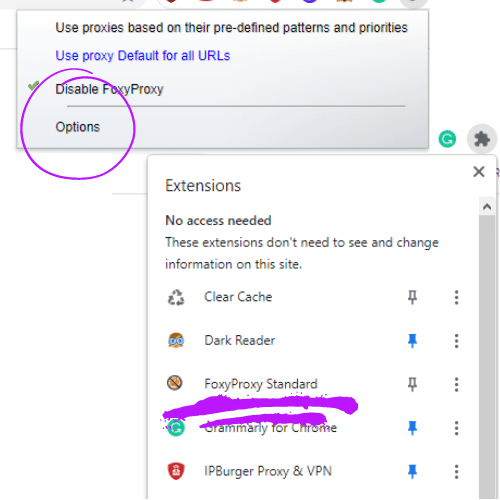
Здесь можно настроить различные опции, такие как прокси, импорт/экспорт и quickadd.
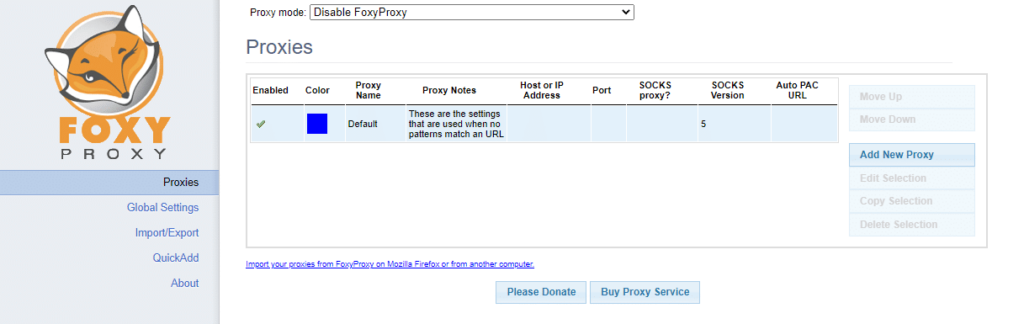
Дальше все достаточно интуитивно понятно.
Добавьте новые прокси, нажав кнопку Add New Proxy. Появится окно с тремя вкладками.
Вкладка 1: Общие сведения
Здесь вы можете выбрать имя для своего прокси-сервера. Выберите уникальное имя. Если вы будете использовать много разных прокси-серверов, то не помешает использовать имена для их систематизации.
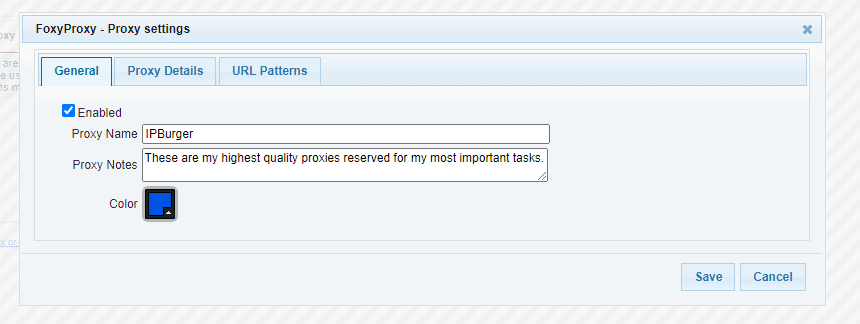
Добавьте любые заметки, выберите цвет и перейдите к следующей вкладке.
Вкладка 2: Сведения о прокси-сервере
Поначалу эта вкладка пугает, но после знакомства с ней она становится более мягкой. У вас есть три варианта.
Прямое подключение к Интернету - если вы не хотите использовать прокси-серверы. В основном это просто демонстрация, и для достижения того же результата можно просто отключить расширение.
Automatic Proxy Configuration URL - это готовый набор инструкций, входящих в состав файла Proxy Auto-Config (PAC). В данном случае это URL, ведущий к этому файлу. Они обычно создаются для рабочих и школьных сетей, в которых требуется блокировать рекламу или определенные типы сайтов.
Ручная настройка прокси — это тот вариант, которым вы, вероятно, будете пользоваться чаще всего. Если вы используете IPBurger, вся необходимая информация находится на панели управления.
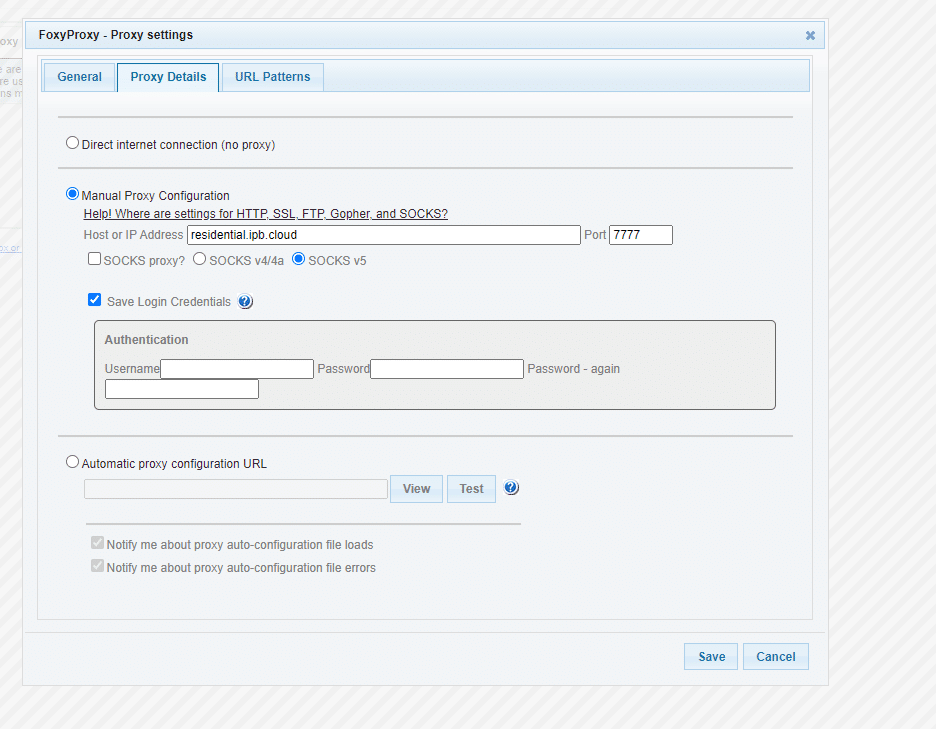
Просто введите имя хоста/IP-адрес и номер порта из панели управления. Установите флажок «SOCKS» и выберите тип SOCKS-прокси, если вы его используете. Если нет, то оставьте флажок «SOCKS» не установленным.
Скопируйте и вставьте учетные данные пользователя, если требуется включить аутентификацию.
Теперь можно перейти к вкладке 3.
Вкладка 3: Шаблоны URL
Шаблоны URL позволяют фильтровать трафик, проходящий через прокси-сервер. В FoxyProxy имеются белые списки, черные списки, дикие символы и естественные выражения. Проще говоря, вы можете настроить каждый прокси на включение или исключение и приоритет определенных шаблонов URL.
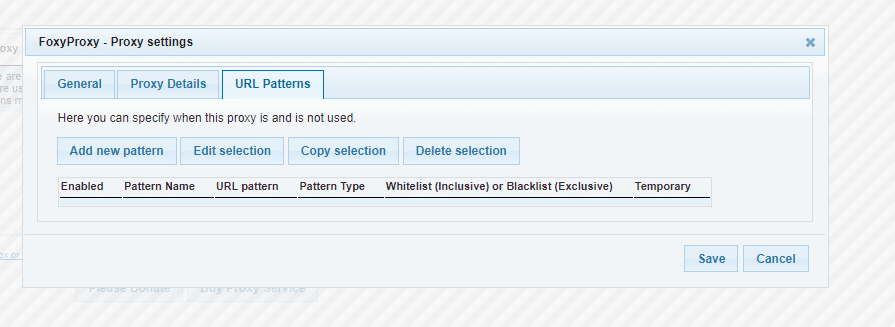
Это совершенно необязательный шаг, который большинство людей не используют.
Далее, после сохранения настроек, прокси-сервер готов.
Чтобы включить его, щелкните на выпадающем меню FoxyProxy. Появится два варианта. Вы можете либо
- использовать прокси-серверы в соответствии с заранее заданными шаблонами и приоритетами, если они настроены для работы с определенными веб-сайтами, или
- Используйте прокси (с любым выбранным вами именем) для всех URL-адресов, если хотите, чтобы прокси работал для всех веб-сайтов
Настройка FoxyProxy в Firefox (или любом другом браузере)
Процесс настройки не сильно отличается от браузера к браузеру. Достаточно найти кнопку Add Proxy, заполнить имя хоста, порт, протокол и, при необходимости, данные аутентификации.
Поговорим о прокси-серверах
Существует множество видов прокси-серверов. Наилучшее соотношение цены и качества обеспечиваютрезидентные прокси-серверы. Однако есть ситуации, когда целесообразно использовать и прокси-серверы из центров обработки данных.
Если вы хотите узнать больше об отличиях между прокси-серверами, расположенными в центрах обработки данных, и домашними прокси-серверами, вы можете ознакомиться с этим подробным сравнением этих двух типов.




