
FoxyProxy gehört zu den Browser-Erweiterungen, die man gerne hat.
Das spart Ihnen nicht nur täglich ein paar Klicks, sondern trägt auch dazu bei, dass Ihre Proxys übersichtlich und ordentlich bleiben.
Schließlich mag niemand Proxys, die achtlos herumliegen.
Sollten Sie sich entscheiden, das kostenlose Angebot von FoxyProxy in Anspruch zu nehmen, wird Ihnen dieser Artikel einen guten Einstieg ermöglichen.
Darin erfahren Sie alles, was Sie über FoxyProxy wissen müssen, und anschließend gehen wir die Einrichtung gemeinsam durch.
Was ist FoxyProxy?
FoxyProxy ist ein kostenloses Tool zur Proxy-Verwaltung für Firefox und Google Chrome. Damit können Sie Proxys ganz einfach über den Browser Ihrer Wahl verwalten. Es unterstützt zudem die meisten anderen Browser wie Safari, Opera, Vivaldi und Microsoft Edge.
Funktionen von FoxyProxy
FoxyProxy unterstützt die meisten Internetprotokolle wie HTTP, HTTPS, SOCKS und FTP. Die Installation, Einrichtung und Bedienung sind kinderleicht.
Hier sind einige Höhepunkte.

Einfach zu installieren und zu konfigurieren
Sie können die neueste Version von FoxyProxy direkt von der Website des Anbieters herunterladen. Sie benötigen keine spezielle Software oder Plugins.
Das Programm führt Sie durch einen einfachen Installationsvorgang. Anschließend können Sie neue Proxy-Profile hinzufügen und FoxyProxy sofort nutzen.
FoxyProxy ist im Grunde genommen sofort einsatzbereit. Sobald Sie Ihre Proxy-Einstellungen eingegeben haben, wird jeder Proxy in einem Menü in der Symbolleiste Ihres Browsers angezeigt.

Regellisten
Das Hauptmerkmal von FoxyProxy sind seine Regellisten. Mit diesen können Sie Regeln erstellen, die auf Bedingungen wie IP-Adresse, URL, Domainname usw. basieren.
Wenn Sie beispielsweise den Zugriff auf bestimmte Websites blockieren möchten, können Sie diese auf eine Sperrliste setzen. Wenn Sie dann eine dieser Websites aufrufen, leitet FoxyProxy Sie automatisch auf eine andere Website weiter. Auf diese Weise müssen Sie sich keine Gedanken darüber machen, jede Website einzeln manuell zu blockieren. Darüber hinaus können Sie dieser Liste Ausnahmen hinzufügen.
Dadurch ist die Verwaltung gesperrter Websites einfacher denn je.

Mehrere Profile
Ein weiterer großer Vorteil von FoxyProxy ist, dass Sie damit mehrere Profile speichern können. Jedes Profil verfügt über eigene Einstellungen, sodass Sie schnell zwischen ihnen wechseln können.
Möglicherweise möchten Sie beispielsweise unterschiedliche Profile für die Arbeit und für zu Hause verwenden. Oder vielleicht möchten Sie den Überblick über andere Geräte behalten. Aus diesem Grund können Sie mehrere Profile unter verschiedenen Namen speichern.
Wenn Sie einen neuen Tab öffnen, werden Ihnen am unteren Rand der Seite alle Ihre gespeicherten Profile angezeigt. Klicken Sie einfach auf das Profil, das Sie verwenden möchten.

Proxys verwalten
Einer der größten Vorteile von FoxyProxy ist die einfache Verwaltung von Proxys. Wenn Sie das Programm zum ersten Mal starten, sehen Sie oben oder links auf dem Bildschirm eine Menüleiste mit den FoxyProxy-Optionen.
Hier können Sie Ihre aktiven Proxys anzeigen, bearbeiten, löschen und sogar aus anderen Anwendungen importieren.

Anpassbare Benutzeroberfläche
Die Firefox-Erweiterung „FoxyProxy“ verfügt über eine anpassbare Benutzeroberfläche. Sie können die Farben, Schriftarten und das Layout der Benutzeroberfläche ändern.
Von hier aus können Sie zwischen drei Designs wählen: „Dark“, „Light“ und „Flat“.
Das dunkle Design verwendet dunkle Farben, während das helle Design helle Farben verwendet. Das „Flat“-Design ähnelt dem Standarddesign von Firefox.

Automatische Umschaltung
FoxyProxy verfügt außerdem über eine Funktion zum automatischen Wechsel. Damit können Sie eine automatische Weiterleitung einrichten.
Jedes Mal, wenn Sie eine bestimmte URL aufrufen, prüft FoxyProxy, ob der aktuelle Browser HTTP/2 unterstützt. Ist dies der Fall, wechselt das Programm automatisch zu diesem Protokoll. Andernfalls wird weiterhin HTTP/1.1 verwendet.
Das bedeutet, dass Sie sich nicht merken müssen, welche Protokolle Sie in der Vergangenheit verwendet haben. Stattdessen können Sie sich ganz auf das Surfen im Internet konzentrieren.

Import und Export von Proxy-Einstellungen
Mit FoxyProxy können Sie Ihre vorhandenen Proxys exportieren. Das bedeutet, dass Sie diese problemlos auf andere Computer oder Mobiltelefone übertragen können.
Sie können Proxys auch direkt aus anderen Anwendungen importieren. Wenn Sie also bereits eine Reihe von Proxys in einer Datei gespeichert haben, können Sie diese sofort importieren.
FoxyProxy Basic im Vergleich zu FoxyProxy Standard
Die Browser-Erweiterung „FoxyProxy Basic“ bietet grundlegende Funktionen wie die Möglichkeit, benutzerdefinierte Listen zu erstellen und Proxys zu verwalten. Sie unterstützt jedoch keine erweiterten Funktionen. Im Wesentlichen können Sie Proxys ein- und ausschalten.
Andererseits bietet FoxyProxy Standard zahlreiche nützliche Funktionen, darunter benutzerdefinierte Listen, Browsereinstellungen, erweiterte Protokollierung, mehrere Profile und automatische Umschaltung.
Preise für FoxyProxy
Beide kosten dasselbe – nämlich nichts. Sie können sich also genauso gut für die Standardversion entscheiden. Eigentlich wäre es fast überflüssig gewesen, die Basisversion überhaupt zu erwähnen.
FoxyProxy in Chrome einrichten
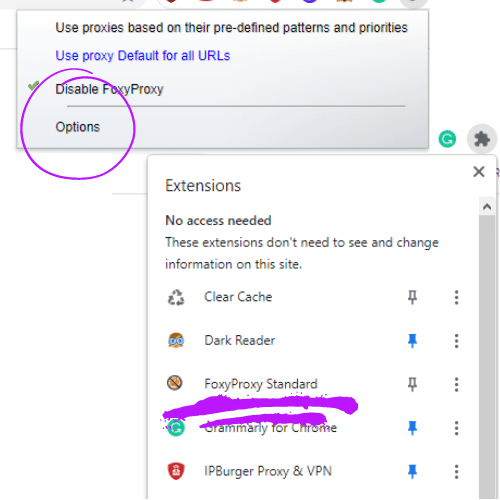
Um FoxyProxy zu nutzen, müssen Sie die Erweiterung von der offiziellen Website hinzufügen. Nach der Installation können Sie über das Dropdown-Menü „Erweiterungen“ neben der Adressleiste auf das Einstellungsfenster zugreifen.
Hier können Sie verschiedene Optionen wie Proxys, Import/Export und Schnellhinzufügen anpassen.
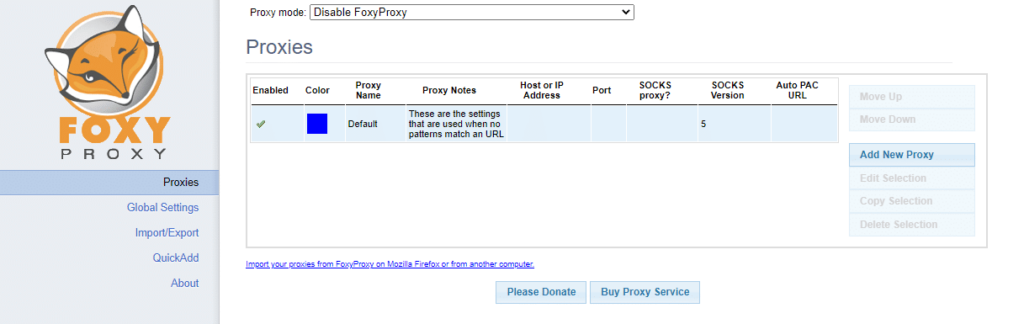
Von hier aus ist es ziemlich intuitiv.
Fügen Sie neue Proxys hinzu, indem Sie auf die Schaltfläche „Neuen Proxy hinzufügen“ klicken. Es öffnet sich ein Fenster mit drei Registerkarten.
Registerkarte 1: Allgemein
Hier können Sie einen Namen für Ihren Proxy-Server festlegen. Wählen Sie einen eindeutigen Namen. Wenn Sie viele verschiedene Proxys verwenden, ist es sinnvoll, diese anhand der Namen zu ordnen.
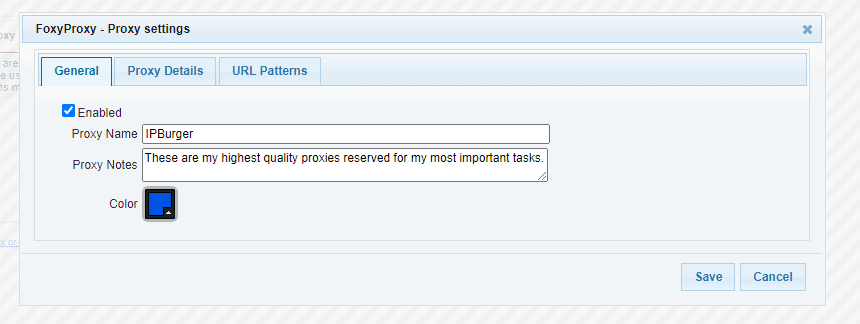
Fügen Sie gegebenenfalls Notizen hinzu, wählen Sie eine Farbe aus und wechseln Sie zur nächsten Registerkarte.
Registerkarte 2: Proxy-Details
Diese Registerkarte wirkt auf den ersten Blick etwas einschüchternd, ist aber gar nicht so schwer, sobald man sich erst einmal damit vertraut gemacht hat. Sie haben drei Optionen.
Die Option „Direkte Internetverbindung“ ist für den Fall gedacht, dass Sie keine Proxys verwenden möchten. Sie dient hauptsächlich nur der Optik, und Sie könnten die Erweiterung auch einfach deaktivieren, um dasselbe Ergebnis zu erzielen.
Die URL für die automatische Proxy-Konfiguration ist eine vorgefertigte Anweisung, die in einer PAC-Datei (Proxy Auto-Config) enthalten ist. In diesem Fall handelt es sich um eine URL, die zu dieser Datei führt. Diese werden üblicherweise für Netzwerke in Unternehmen und Schulen erstellt, die Werbung oder bestimmte Arten von Websites blockieren möchten.
Die manuelle Proxy-Konfiguration werden Sie wahrscheinlich am häufigsten verwenden. Wenn Sie IPBurger nutzen, finden Sie alle erforderlichen Informationen auf dem Dashboard.
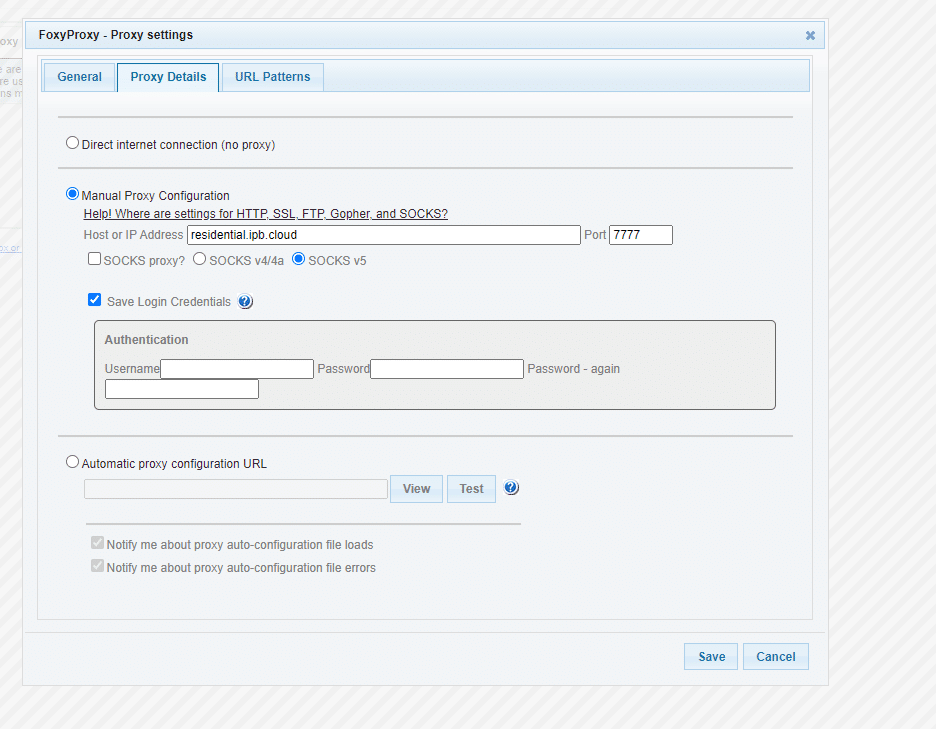
Geben Sie einfach den Hostnamen bzw. die IP-Adresse und die Portnummer aus dem Dashboard ein. Aktivieren Sie das Kontrollkästchen „SOCKS“ und wählen Sie den SOCKS-Proxy-Typ aus, falls Sie einen solchen verwenden. Ist dies nicht der Fall, lassen Sie das Kontrollkästchen „SOCKS“ deaktiviert.
Kopieren Sie die Anmeldedaten und fügen Sie sie ein, wenn Sie die Authentifizierung aktivieren möchten.
Nun können Sie zur Registerkarte 3 übergehen.
Registerkarte 3: URL-Muster
Mithilfe von URL-Mustern können Sie den über den Proxy laufenden Datenverkehr filtern. FoxyProxy bietet Whitelists, Blacklists, Platzhalter und reguläre Ausdrücke. Einfach ausgedrückt: Sie können jeden Proxy so konfigurieren, dass bestimmte URL-Muster zugelassen, ausgeschlossen oder priorisiert werden.
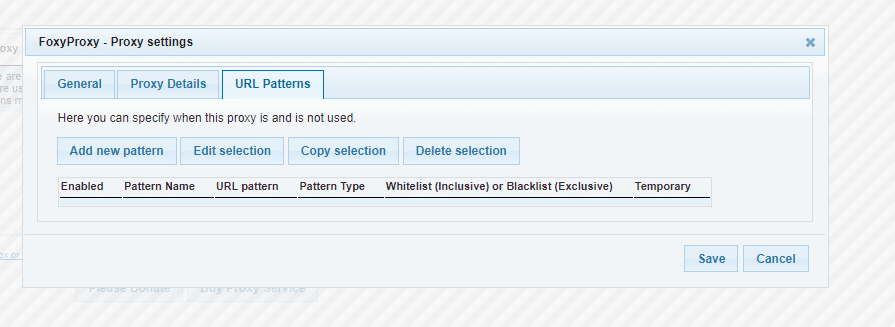
Dies ist ein völlig optionaler Schritt, der von den meisten Menschen eher selten angewendet wird.
Sobald Sie die Einstellungen gespeichert haben, ist der Proxy einsatzbereit.
Um die Funktion zu aktivieren, klicken Sie auf das Dropdown-Menü von FoxyProxy. Es werden Ihnen zwei Optionen angezeigt. Sie können entweder
- Proxys auf der Grundlage ihrer vordefinierten Muster und Prioritäten verwenden, sofern sie für den Einsatz auf bestimmten Websites konfiguriert sind, oder
- Verwenden Sie den Proxy (unabhängig davon, welchen Namen Sie gewählt haben) für alle URLs, wenn Sie den Proxy für alle Websites nutzen möchten
FoxyProxy in Firefox (oder einem anderen Browser) einrichten
Der Einrichtungsvorgang unterscheidet sich von Browser zu Browser kaum. Sie müssen lediglich die Schaltfläche „Proxy hinzufügen“ suchen und gegebenenfalls den Hostnamen, den Port, das Protokoll sowie die Authentifizierungsdaten eingeben.
Lassen Sie uns über Proxys sprechen
Es gibt viele verschiedene Arten von Proxys. Das beste Preis-Leistungs-Verhältnis bietenResidential-Proxys. Allerdings gibt es auch Situationen, in denen der Einsatz von Rechenzentrums-Proxys sinnvoll ist.
Wenn Sie mehr über die Unterschiede zwischen Rechenzentrums- und Privathaushalts-Proxys erfahren möchten, können Sie diesen ausführlichen Vergleich der beiden Arten lesen.




