
FoxyProxy 是一款非常实用的浏览器扩展。
除了每天节省几次点击之外,它还有助于保持代理服务器的整洁。
毕竟,没有人喜欢随意丢弃代理服务器。
如果您决定利用 FoxyProxy 提供的免费服务,本文将为您提供正确的开始。
它将涵盖您需要了解的有关 FoxyProxy 的所有内容,然后我们将进行设置。
什么是 FoxyProxy?
FoxyProxy 是一款适用于火狐浏览器和谷歌浏览器的免费代理管理工具。它能让您从自己选择的浏览器轻松管理代理服务器。它还支持 Safari、Opera、Vivaldi 和 Microsoft Edge 等大多数其他浏览器。
FoxyProxy 功能
FoxyProxy 支持大多数互联网协议,如 HTTP、HTTPS、SOCKS 和 FTP。它易于安装、设置和操作。
以下是一些要点。

易于安装和配置
您可以直接从其网站下载最新版本的 FoxyProxy。您不需要任何特殊软件或插件。
它将引导您完成简单的安装过程。之后,您就可以添加新的代理配置文件,并立即开始使用 FoxyProxy。
FoxyProxy 开箱即可使用。输入代理设置后,每个代理都会出现在浏览器工具栏的菜单中。

规则列表
FoxyProxy 的主要功能是规则列表。您可以根据 IP 地址、URL、域名等条件创建规则。
例如,如果您想阻止访问某些网站,您可以将它们列入黑名单。然后,当您访问其中一个网站时,FoxyProxy 会自动将您重定向到另一个网站。这样,您就不必担心要手动逐个屏蔽每个网站了。此外,您还可以在此列表中添加例外情况。
这使得管理被屏蔽的网站比以往任何时候都更加方便。

多种配置文件
FoxyProxy 的另一大优点是可以保存多个配置文件。每个配置文件都有自己的设置,因此您可以在它们之间快速切换。
例如,您可能需要为工作和家庭设置不同的配置文件。或者,您可能还想跟踪其他设备。因此,您可以用不同的名称保存多个配置文件。
打开新标签页后,你会看到页面底部列出了所有已保存的配置文件。点击要使用的配置文件即可。

管理代理
FoxyProxy 的一大亮点是管理代理服务器非常简单。首次启动时,你会在屏幕顶部或左侧看到一个 FoxyProxy 选项菜单栏。
在这里,您可以查看活动代理、编辑代理、删除代理,甚至从其他应用程序导入代理。

可定制的界面
Firefox FoxyProxy 扩展具有可定制的用户界面。你可以更改界面的颜色、字体和布局。
在这里,您可以选择三种主题:深色、浅色和扁平色。
深色主题使用深色,浅色主题使用浅色。扁平主题类似于 Firefox 的默认主题。

自动开关
FoxyProxy 还包括自动切换功能。这使您可以设置自动重定向。
每当您访问特定 URL 时,FoxyProxy 都会检查当前浏览器是否支持 HTTP/2。如果支持,它就会自动切换到该协议。否则,它将继续使用 HTTP/1.1。
这意味着你不必记住过去使用过的协议。您只需专注于浏览网页即可。

代理导入和导出
FoxyProxy 可让您导出现有的代理服务器。这意味着您可以轻松地将它们转移到其他电脑或手机上。
您还可以直接从其他应用程序导入代理服务器。因此,如果你已经在文件中存储了大量代理,就可以立即导入。
FoxyProxy 基本版与 FoxyProxy 标准版
FoxyProxy 的 Basic 浏览器扩展提供基本功能,如创建自定义列表和管理代理服务器。不过,它不支持任何高级功能。基本上,你可以打开或关闭代理服务器。
另一方面,FoxyProxy Standard 增加了许多有用的功能,包括自定义列表、浏览器设置、高级日志、多配置文件和自动切换。
FoxyProxy 定价
两者的成本相同,都是免费。因此,您不妨选择标准版。事实上,几乎没有必要提及基本版本。
在 Chrome 浏览器上设置 FoxyProxy
要开始使用 FoxyProxy,您需要从其官方网站添加该扩展程序。安装完成后,您可以通过地址栏旁边的扩展程序下拉菜单访问选项面板。
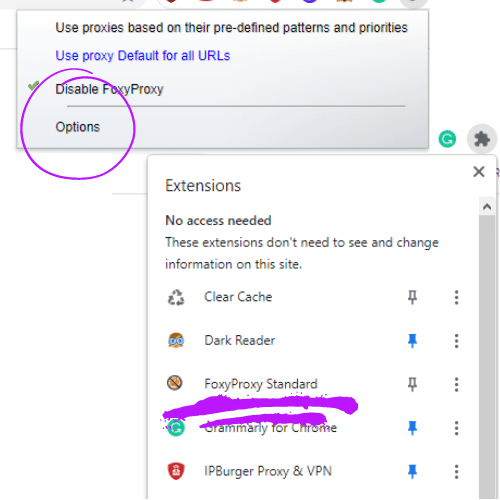
在这里,您可以调整代理、导入/导出和快速添加等各种选项。
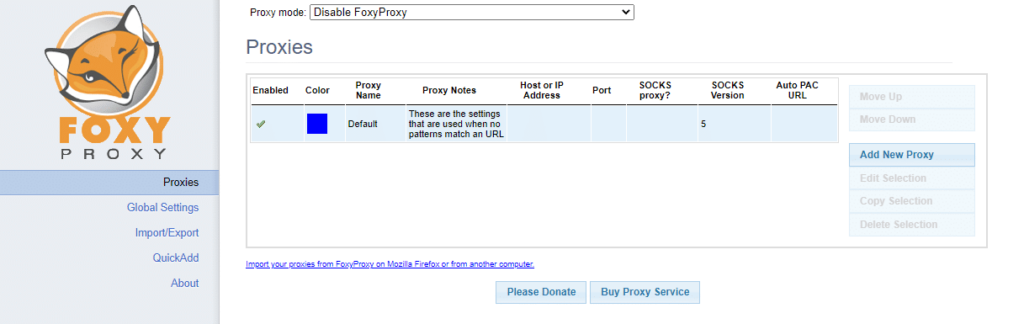
从这里开始,就非常直观了。
单击 "添加新代理 "按钮添加新代理。此时会弹出一个窗口,其中有三个选项卡。
表 1:概述
在此您可以为代理服务器命名。请选择一个唯一的名称。如果您将使用大量不同的代理服务器,通过名称对它们进行分类会很有帮助。
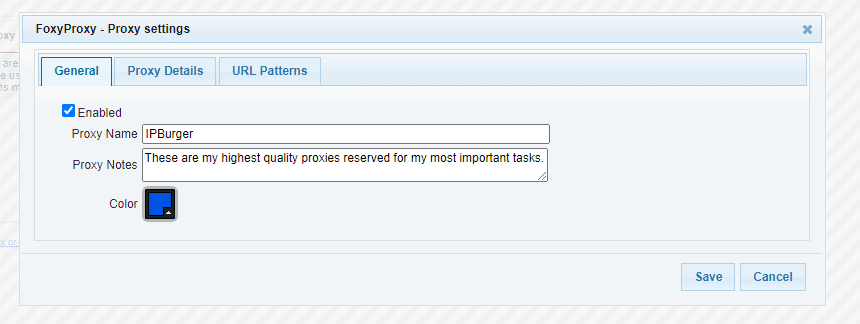
添加任何注释,选择一种颜色,然后进入下一个选项卡。
选项卡 2:代理详细信息
这个选项卡一开始让人望而生畏,但一旦你熟悉了它,它就会变得温柔起来。您有三个选项。
如果你不想使用代理服务器,可以使用直接互联网连接。这主要是做做样子,你也可以关闭扩展来达到同样的效果。
自动代理配置 URL 是预制的一套说明,包含在代理自动配置 (PAC) 文件中。在这里,它是一个指向该文件的 URL。这些文件通常是为想要屏蔽广告或某些类型网站的工作和学校网络制作的。
手动代理配置可能是您使用最频繁的一种。如果您使用的是IPBurger,所需的所有信息都在仪表盘上。
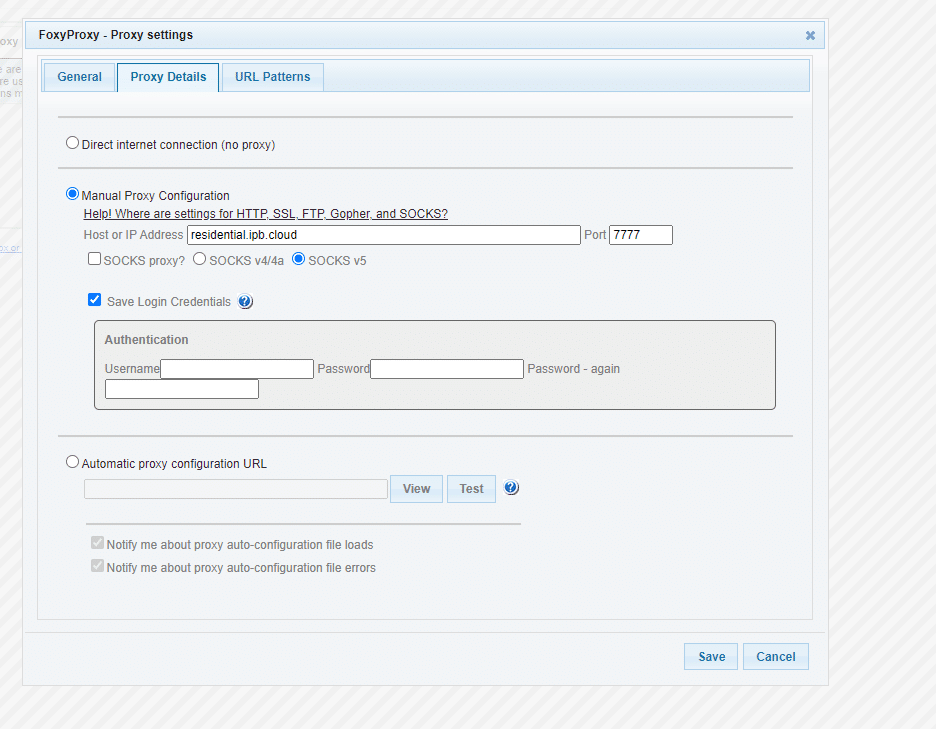
只需在仪表盘中填写主机名/IP地址和端口号即可。如果使用SOCKS代理,请勾选“SOCKS”复选框并选择SOCKS代理类型;如果不使用,则保持“SOCKS”复选框未勾选。
如果要启用身份验证,请复制并粘贴用户凭证。
现在,您可以转到第 3 页。
表 3:URL 模式
URL 模式允许您过滤通过代理的流量。FoxyProxy 有白名单、黑名单、通配符和自然表达。简而言之,您可以对每个代理进行设置,以包括或排除某些 URL 模式并确定其优先级。
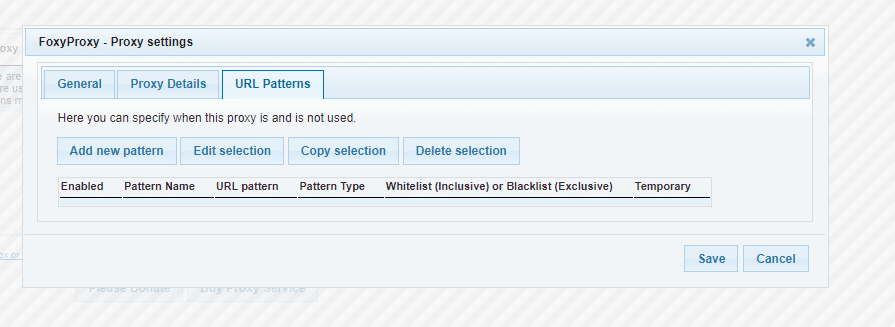
这完全是一个可有可无的步骤,大多数人也很少采用。
从这里开始,保存设置后,代理就准备就绪了。
要打开它,请单击 FoxyProxy 下拉菜单。它将提供两种选择。你可以
- 如果代理已配置为在特定网站上运行,则根据其预定义的模式和优先级使用这些代理,或者
- 如果您希望对所有网站都使用代理,请对所有 URL 使用代理(无论您选择什么名称)
在火狐浏览器(或其他任何浏览器)上设置 FoxyProxy
不同浏览器的设置过程差别不大。你只需找到添加代理按钮,填写主机名、端口、协议和必要的验证信息即可。
让我们来谈谈代理
市面上有各种各样的代理。性价比最高的是住宅代理。不过,在某些特定情况下,使用数据中心代理也是有其必要性的。
如果您想进一步了解数据中心代理与家庭代理之间的区别,可以阅读这篇关于两者的深入对比分析。