
FoxyProxy est l'une des extensions de navigateur les plus utiles.
En plus de vous faire économiser quelques clics par jour, il vous permet de garder vos proxies bien rangés.
Après tout, personne n'aime les procurations laissées à l'abandon.
Si vous décidez de profiter de l'offre gratuite de FoxyProxy, cet article vous permettra de partir du bon pied.
Il couvrira tout ce que vous devez savoir sur FoxyProxy, puis nous passerons à l'installation.
Qu'est-ce que FoxyProxy ?
FoxyProxy est un outil de gestion de proxy gratuit pour Firefox et Google Chrome. Il vous permet de gérer facilement les proxys à partir du navigateur de votre choix. Il prend également en charge la plupart des autres navigateurs tels que Safari, Opera, Vivaldi et Microsoft Edge.
Caractéristiques de FoxyProxy
FoxyProxy prend en charge la plupart des protocoles Internet tels que HTTP, HTTPS, SOCKS et FTP. Il est facile à installer, à configurer et à utiliser.
En voici les grandes lignes.

Facile à installer et à configurer
Vous pouvez télécharger la dernière version de FoxyProxy directement depuis leur site web. Vous n'avez besoin d'aucun logiciel ou plugin particulier.
Il vous guidera à travers un processus d'installation simple. Après cela, vous pouvez ajouter de nouveaux profils de proxy et commencer à utiliser FoxyProxy immédiatement.
FoxyProxy est pratiquement prêt à l'emploi dès son installation. Une fois que vous aurez saisi vos paramètres de proxy, chaque proxy apparaîtra dans un menu situé sur la barre d'outils de votre navigateur.

Listes de règles
La principale caractéristique de FoxyProxy réside dans ses listes de règles. Celles-ci vous permettent de créer des règles basées sur des conditions telles que l'adresse IP, l'URL, le nom de domaine, etc.
Par exemple, si vous voulez bloquer l'accès à certains sites web, vous pouvez les mettre sur liste noire. Ensuite, lorsque vous visiterez l'un de ces sites, FoxyProxy vous redirigera automatiquement vers un autre site. De cette façon, vous n'aurez pas à vous soucier de bloquer manuellement chaque site individuellement. En outre, vous pouvez ajouter des exceptions à cette liste.
La gestion des sites bloqués est ainsi plus accessible que jamais.

Profils multiples
Un autre avantage de FoxyProxy est qu'il vous permet d'enregistrer plusieurs profils. Chaque profil a ses propres paramètres, ce qui vous permet de passer rapidement de l'un à l'autre.
Par exemple, vous pouvez vouloir des profils différents pour le travail et la maison. Ou peut-être souhaitez-vous suivre d'autres appareils. C'est pourquoi vous pouvez enregistrer plusieurs profils avec des noms différents.
Lorsque vous ouvrez un nouvel onglet, tous les profils que vous avez enregistrés sont répertoriés au bas de la page. Il vous suffit de cliquer sur celui que vous souhaitez utiliser.

Gérer les proxies
L'un des aspects les plus intéressants de FoxyProxy est la facilité avec laquelle il est possible de gérer les proxies. Lorsque vous le lancez pour la première fois, vous verrez une barre de menu pour les options de FoxyProxy en haut ou à gauche de l'écran.
Ici, vous pouvez voir vos proxies actifs, les modifier, les supprimer et même les importer à partir d'autres applications.

Interface personnalisable
L'extension Firefox FoxyProxy est livrée avec une interface utilisateur personnalisable. Vous pouvez modifier les couleurs, les polices et la disposition de l'interface.
À partir de là, vous pouvez choisir entre trois thèmes : Sombre, Clair et Plat.
Le thème sombre utilise des couleurs sombres, tandis que le thème clair utilise des couleurs claires. Le thème plat est similaire au thème par défaut de Firefox.

Interrupteur automatique
FoxyProxy comprend également une fonction de commutation automatique. Celle-ci vous permet de mettre en place une redirection automatique.
Lorsque vous visitez une URL spécifique, FoxyProxy vérifie si le navigateur actuel prend en charge le protocole HTTP/2. Si c'est le cas, il passera automatiquement à ce protocole. Sinon, il continuera à utiliser le protocole HTTP/1.1.
Cela signifie que vous n'aurez pas à vous souvenir des protocoles que vous avez utilisés par le passé. Au lieu de cela, vous pouvez vous concentrer sur la navigation sur le web.

Importation et exportation de Proxy
FoxyProxy vous permet d'exporter vos proxies existants. Cela signifie que vous pouvez facilement les transférer vers d'autres ordinateurs ou téléphones portables.
Vous pouvez également importer des serveurs proxies directement à partir d'autres applications. Ainsi, si vous avez déjà un certain nombre de proxies stockés dans un fichier, vous pouvez les importer immédiatement.
FoxyProxy Basic Vs FoxyProxy Standard
L'extension de navigateur Basic de FoxyProxy offre des fonctionnalités de base telles que la possibilité de créer des listes personnalisées et de gérer des proxys. Cependant, elle ne prend pas en charge les fonctions avancées. En gros, vous pouvez activer et désactiver les proxys.
D'autre part, FoxyProxy Standard ajoute de nombreuses fonctionnalités utiles, notamment des listes personnalisées, des paramètres de navigateur, une journalisation avancée, des profils multiples et une commutation automatique.
Prix de FoxyProxy
Ils sont tous les deux au même prix - rien. Il est donc préférable d'opter pour la version standard. En fait, il était presque inutile de mentionner la version de base.
Configurer FoxyProxy sur Chrome
Pour commencer à utiliser FoxyProxy, vous devez ajouter l'extension depuis son site officiel. Une fois l'extension installée, vous pourrez accéder au panneau d'options depuis le menu déroulant des extensions situé à côté de la barre d'adresse.
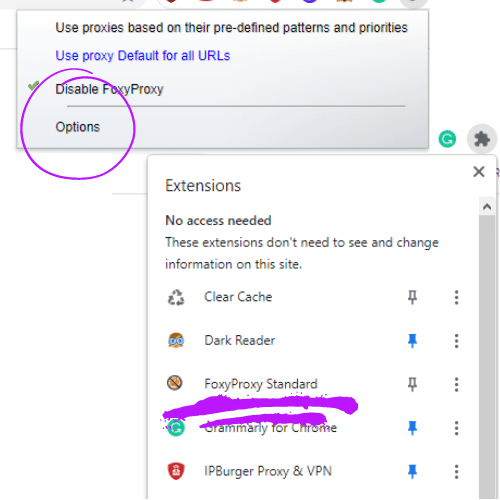
Ici, vous pouvez ajuster diverses options telles que les proxies, l'importation/exportation et l'ajout rapide.
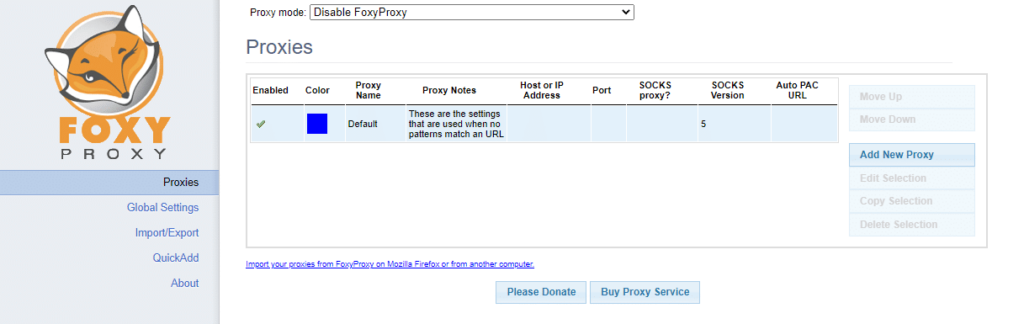
À partir de là, c'est assez intuitif.
Ajoutez de nouveaux proxies en cliquant sur le bouton Ajouter un nouveau mandataire. Une fenêtre s'ouvre avec trois onglets.
Onglet 1 : Généralités
Vous pouvez ici choisir un nom pour votre serveur proxy. Choisissez un nom unique. Si vous comptez utiliser plusieurs proxys différents, il peut être utile de les classer à l'aide de ces noms.
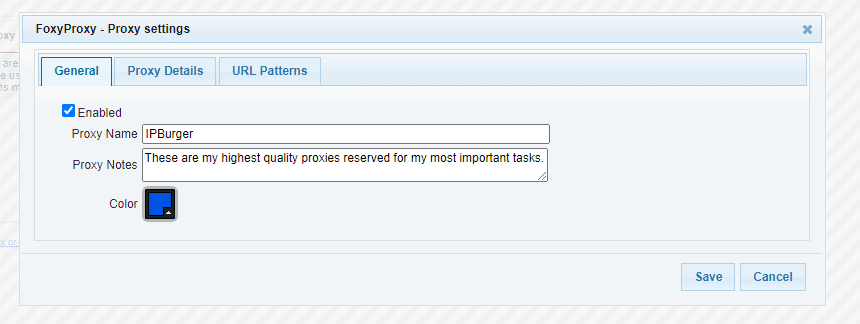
Ajoutez des notes, choisissez une couleur et passez à l'onglet suivant.
Onglet 2 : Détails du mandataire
Cet onglet est intimidant au premier abord, mais il est très doux une fois que l'on s'y est familiarisé. Trois options s'offrent à vous.
La connexion directe à l'internet est utilisée si vous ne voulez pas utiliser de proxies. C'est surtout pour la forme et vous pouvez aussi désactiver l'extension pour le même résultat.
L'URL de configuration automatique du proxy est un ensemble d'instructions préétablies contenues dans un fichier PAC (Proxy Auto-Config). Dans ce cas, il s'agit d'une URL qui mène à ce fichier. Ces fichiers sont généralement destinés aux réseaux professionnels et scolaires qui souhaitent bloquer les publicités ou certains types de sites web.
La configuration manuelle du proxy est celle que vous utiliserez sans doute le plus souvent. Si vous utilisez IPBurger, toutes les informations dont vous avez besoin se trouvent sur le tableau de bord.
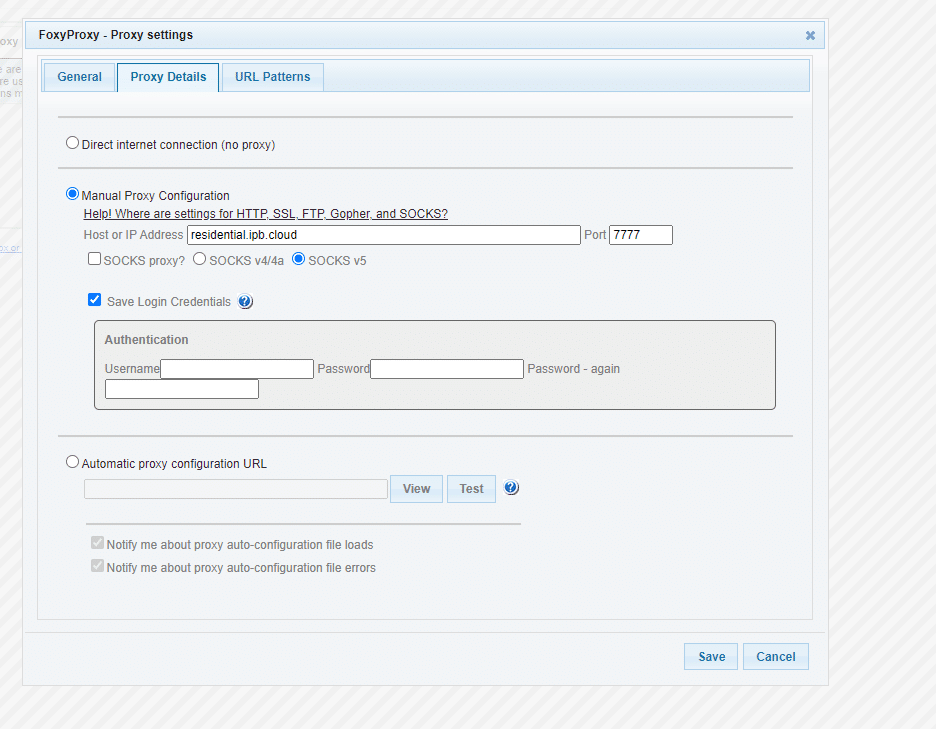
Il vous suffit d'indiquer le nom d'hôte ou l'adresse IP ainsi que le numéro de port depuis le tableau de bord. Cochez la case « SOCKS » et sélectionnez le type de proxy SOCKS si vous en utilisez un. Sinon, laissez la case « SOCKS » décochée.
Copiez et collez les informations d'identification de l'utilisateur si vous souhaitez activer l'authentification.
Vous pouvez maintenant passer à l'onglet 3.
Onglet 3 : Modèles d'URL
Les modèles d'URL vous permettent de filtrer le trafic qui passe par le proxy. FoxyProxy dispose d'une liste blanche, d'une liste noire, de jokers et d'expressions naturelles. En d'autres termes, vous pouvez configurer chaque proxy pour qu'il inclue ou exclue et donne la priorité à certains modèles d'URL.
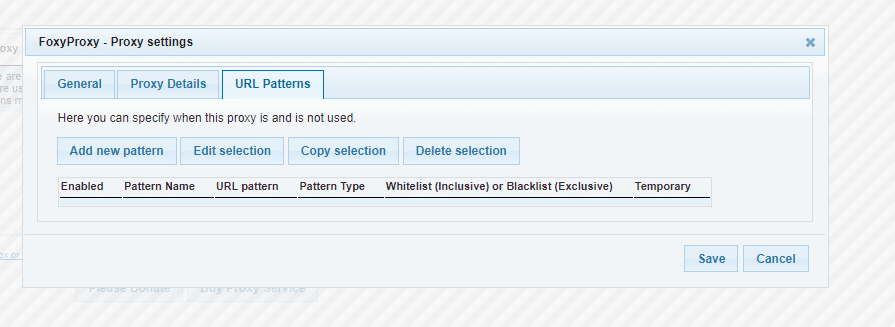
Il s'agit d'une étape totalement facultative, que la plupart des gens n'utilisent pas.
À partir de là, une fois les paramètres enregistrés, le proxy est prêt.
Pour l'activer, cliquez sur le menu déroulant FoxyProxy. Deux choix s'offrent alors à vous. Vous pouvez soit
- utiliser des proxys en fonction de leurs modèles et priorités prédéfiniss'ils sont configurés pour fonctionner sur certains sites web ou
- Utilisez le proxy (quel que soit le nom que vous lui avez donné) pour toutes les URLsi vous souhaitez l'utiliser pour tous les sites web
Configurer FoxyProxy sur Firefox (ou tout autre navigateur)
La procédure d'installation ne diffère pas beaucoup d'un navigateur à l'autre. Il vous suffit de trouver le bouton Ajouter un proxy, de remplir le nom d'hôte, le port, le protocole et les détails d'authentification si nécessaire.
Parlons des proxies
Il existe de nombreux types de proxys.Les proxys résidentiels offrent le meilleur rapport qualité-prix. Cependant, il y a aussi des situations où il est préférable d'utiliser des proxys de centre de données.
Si vous souhaitez en savoir plus sur les différences entre les proxys de centre de données et les proxys résidentiels, vous pouvez consulter cette comparaison détaillée des deux types.




