
يُعد «FoxyProxy» أحد ملحقات المتصفح التي يُعد امتلاكها أمرًا جيدًا.
بالإضافة إلى توفير بضع نقرات يوميًا، فإنه يساعد في الحفاظ على تنظيم بروكسياتك وترتيبها.
ففي النهاية، لا أحد يحب أن تُترك أجهزة البروكسي مبعثرة دون مبالاة.
إذا قررت الاستفادة من العرض المجاني الذي تقدمه FoxyProxy، فستساعدك هذه المقالة على البدء بالطريقة الصحيحة.
سيتناول هذا المقال كل ما تحتاج إلى معرفته عن FoxyProxy، ثم سنستعرض عملية الإعداد.
ما هو FoxyProxy؟
FoxyProxy هي أداة مجانية لإدارة الخوادم الوكيلة مخصصة لمتصفحي Firefox وGoogle Chrome. تتيح لك هذه الأداة إدارة الخوادم الوكيلة بسهولة من المتصفح الذي تختاره. كما أنها تدعم معظم المتصفحات الأخرى مثل Safari وOpera وVivaldi وMicrosoft Edge.
ميزات FoxyProxy
يدعم FoxyProxy معظم بروتوكولات الإنترنت مثل HTTP وHTTPS وSOCKS وFTP. كما أنه سهل التثبيت والإعداد والتشغيل.
فيما يلي بعض النقاط البارزة.

سهل التركيب والتهيئة
يمكنك تنزيل أحدث إصدار من FoxyProxy مباشرةً من موقعه الإلكتروني. ولا تحتاج إلى أي برامج أو ملحقات خاصة.
سيرشدك البرنامج خلال عملية تثبيت بسيطة. بعد ذلك، يمكنك إضافة ملفات تعريف بروكسي جديدة والبدء في استخدام FoxyProxy على الفور.
يُعد برنامج FoxyProxy جاهزًا للعمل فور تثبيته تقريبًا. وبمجرد إدخال إعدادات البروكسي الخاصة بك، سيظهر كل بروكسي في قائمة على شريط أدوات المتصفح.

قوائم القواعد
تتمثل الميزة الرئيسية لبرنامج FoxyProxy في قوائم القواعد الخاصة به. تتيح لك هذه القوائم إنشاء قواعد بناءً على شروط مثل عنوان IP وعنوان URL واسم النطاق، وما إلى ذلك.
على سبيل المثال، إذا كنت ترغب في حظر الوصول إلى مواقع ويب معينة، يمكنك إدراجها في القائمة السوداء. وعندئذٍ، عندما تزور أحد هذه المواقع، سيقوم FoxyProxy تلقائيًّا بإعادة توجيهك إلى موقع آخر. وبهذه الطريقة، لن تضطر إلى القلق بشأن حظر كل موقع على حدة يدويًّا. بالإضافة إلى ذلك، يمكنك إضافة استثناءات إلى هذه القائمة.
وهذا يجعل إدارة المواقع المحجوبة أسهل من أي وقت مضى.

ملفات تعريف متعددة
ومن الميزات الرائعة الأخرى لبرنامج FoxyProxy أنه يتيح لك حفظ ملفات تعريف متعددة. ولكل ملف تعريف إعداداته الخاصة، مما يتيح لك التبديل بينها بسرعة.
على سبيل المثال، قد ترغب في استخدام ملفات تعريف مختلفة للعمل والمنزل. أو ربما ترغب في تتبع الأجهزة الأخرى. ولهذا السبب يمكنك حفظ ملفات تعريف متعددة بأسماء مختلفة.
عندما تفتح علامة تبويب جديدة، سترى جميع ملفات التعريف المحفوظة مدرجة في أسفل الصفحة. ما عليك سوى النقر على الملف الذي تريد استخدامه.

إدارة الوكلاء
من أفضل ميزات برنامج FoxyProxy سهولة إدارة الخوادم الوكيلة. عند تشغيله لأول مرة، سترى شريط قوائم لخيارات FoxyProxy في الجزء العلوي أو الأيسر من الشاشة.
هنا، يمكنك عرض البروكسيات النشطة لديك، وتعديلها، وحذفها، وحتى استيرادها من تطبيقات أخرى.

واجهة قابلة للتخصيص
يأتي ملحق «FoxyProxy» لمتصفح «Firefox» مزودًا بواجهة مستخدم قابلة للتخصيص. يمكنك تغيير الألوان والخطوط وتصميم الواجهة.
من هنا، يمكنك الاختيار من بين ثلاثة أنماط: داكن، فاتح، ومسطح.
يستخدم المظهر الداكن ألوانًا داكنة، بينما يستخدم المظهر الفاتح ألوانًا فاتحة. أما المظهر المسطح فهو مشابه للمظهر الافتراضي لمتصفح فايرفوكس.

التبديل التلقائي
يشتمل FoxyProxy أيضًا على ميزة التبديل التلقائي. تتيح لك هذه الميزة إعداد إعادة التوجيه التلقائي.
عندما تزور عنوان URL معينًا، سيتحقق برنامج FoxyProxy مما إذا كان المتصفح الحالي يدعم بروتوكول HTTP/2. وإذا كان يدعمه، فسيتحول تلقائيًا إلى هذا البروتوكول. وإلا، فسيستمر في استخدام بروتوكول HTTP/1.1.
وهذا يعني أنك لن تضطر إلى تذكر البروتوكولات التي استخدمتها في الماضي. وبدلاً من ذلك، يمكنك التركيز فقط على تصفح الإنترنت.
استيراد وتصدير الوكالات
يتيح لك برنامج FoxyProxy تصدير خوادم البروكسي الموجودة لديك. وهذا يعني أنه يمكنك نقلها بسهولة إلى أجهزة كمبيوتر أو هواتف محمولة أخرى.
يمكنك أيضًا استيراد عناوين البروكسي مباشرةً من تطبيقات أخرى. لذا، إذا كان لديك بالفعل مجموعة من عناوين البروكسي المخزنة في ملف، فيمكنك استيرادها على الفور.
FoxyProxy Basic مقابل FoxyProxy Standard
يوفر ملحق المتصفح «FoxyProxy’s Basic» وظائف أساسية مثل القدرة على إنشاء قوائم مخصصة وإدارة الخوادم الوكيلة. ومع ذلك، فإنه لا يدعم أي ميزات متقدمة. وبشكل أساسي، يمكنك تشغيل الخوادم الوكيلة وإيقافها.
من ناحية أخرى، يضيف برنامج FoxyProxy Standard العديد من الميزات المفيدة، بما في ذلك القوائم المخصصة، وإعدادات المتصفح، والتسجيل المتقدم، والملفات الشخصية المتعددة، والتبديل التلقائي.
أسعار FoxyProxy
كلاهما يأتي بنفس السعر – أي مجانًا. لذا، من الأفضل أن تختار الإصدار القياسي. في الواقع، كان من غير الضروري تقريبًا حتى ذكر الإصدار الأساسي.
تثبيت FoxyProxy على متصفح Chrome
للبدء في استخدام FoxyProxy، عليك إضافة الملحق من موقعه الرسمي على الإنترنت. وبمجرد تثبيته، ستتمكن من الوصول إلى لوحة الخيارات من القائمة المنسدلة «الملحقات» الموجودة بجوار شريط العنوان.
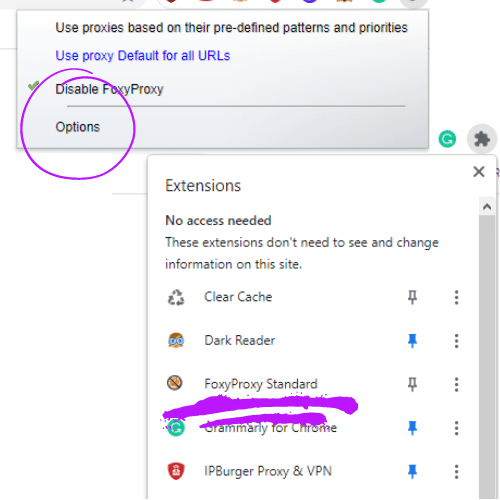
هنا، يمكنك ضبط خيارات متنوعة مثل الخوادم الوكيلة، والاستيراد/التصدير، والإضافة السريعة.
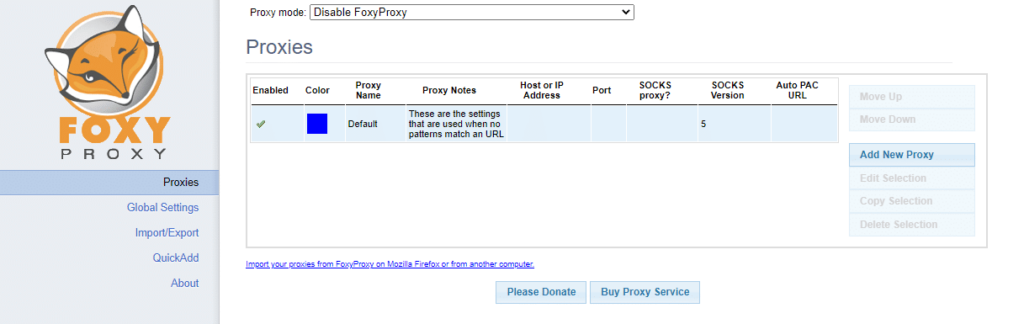
من هنا، الأمر بديهي جدًّا.
أضف وكلاء جددًا بالنقر على زر «إضافة وكيل جديد». ستظهر نافذة منبثقة تحتوي على ثلاث علامات تبويب.
علامة التبويب 1: عام
هنا يمكنك اختيار اسم لخادم البروكسي الخاص بك. اختر اسمًا فريدًا. إذا كنت ستستخدم العديد من خوادم البروكسي المختلفة، فلن يضر استخدام الأسماء لتنظيمها.
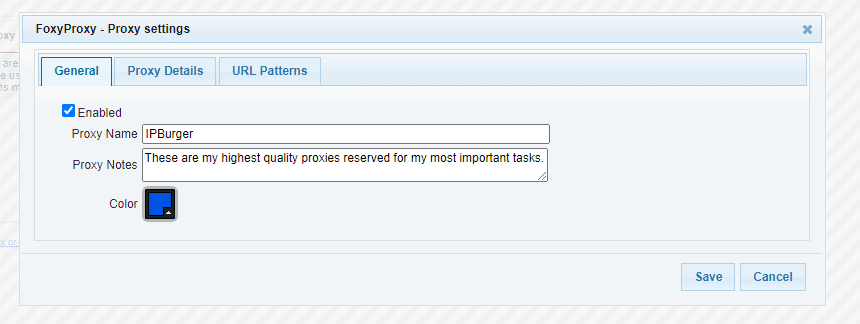
أضف أي ملاحظات، واختر لونًا، ثم انتقل إلى علامة التبويب التالية.
علامة التبويب 2: تفاصيل الوكيل
قد تبدو هذه العلامة التبويبية مربكة في البداية، لكنها سهلة الاستخدام بمجرد أن تتعرف عليها. لديك ثلاثة خيارات.
يُستخدم «الاتصال المباشر بالإنترنت» إذا كنت لا ترغب في استخدام الخوادم الوكيلة. وهو في الغالب مجرد ميزة تجميلية، ويمكنك أيضًا إيقاف تشغيل الملحق لتحقيق نفس النتيجة.
عنوان URL الخاص بالتكوين التلقائي للوكيل هو مجموعة جاهزة من التعليمات التي ترد في ملف التكوين التلقائي للوكيل (PAC). وفي هذه الحالة، يكون عنوان URL هو الرابط الذي يؤدي إلى ذلك الملف. وعادةً ما يتم إنشاء هذه الملفات لشبكات العمل والمدارس التي ترغب في حجب الإعلانات أو أنواع معينة من المواقع الإلكترونية.
التكوين اليدوي للبروكسي هو الخيار الذي ستستخدمه على الأرجح أكثر من غيره. إذا كنت تستخدم IPBurger، فستجد جميع المعلومات التي تحتاجها على لوحة التحكم.
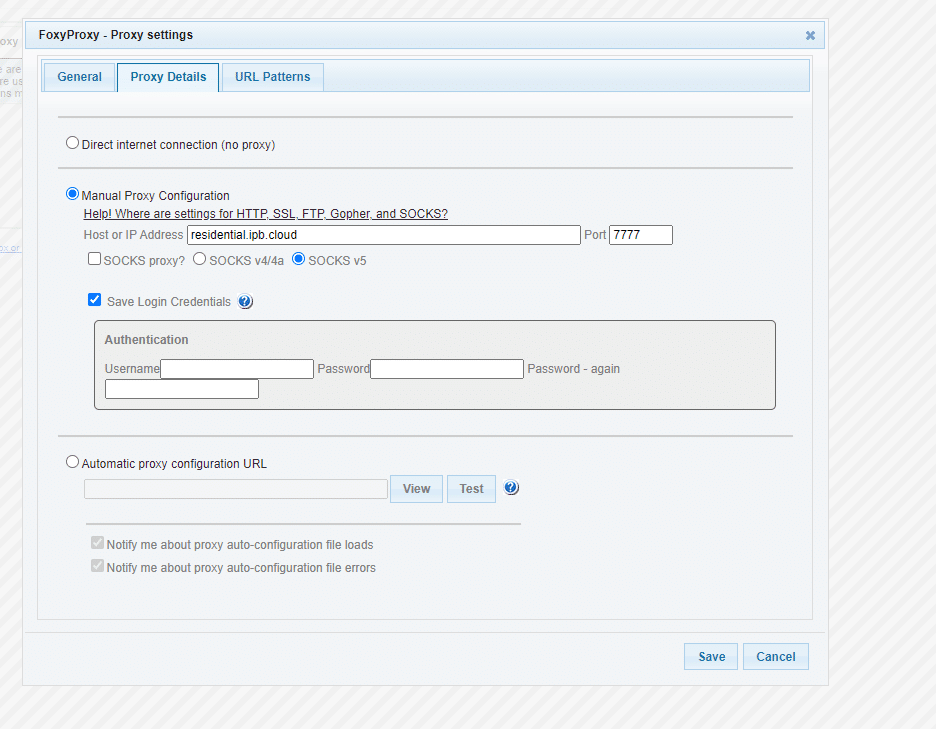
ما عليك سوى إدخال اسم المضيف/عنوان IP ورقم المنفذ من لوحة التحكم. حدد خانة SOCKS واختر نوع بروكسي SOCKS إذا كنت تستخدم واحدًا. وإذا لم تكن تستخدمه، فاترك خانة SOCKS دون تحديد.
انسخ بيانات اعتماد المستخدم والصقها إذا كنت ترغب في تمكين المصادقة.
يمكنك الآن الانتقال إلى علامة التبويب 3.
علامة التبويب 3: أنماط عناوين URL
تتيح لك أنماط عناوين URL تصفية حركة المرور التي تمر عبر الوكيل. يتضمن برنامج FoxyProxy ميزات «القائمة البيضاء» و«القائمة السوداء» و«الرموز البديلة» و«التعبيرات الطبيعية». وببساطة، يمكنك تهيئة كل وكيل لتضمين أو استبعاد أنماط عناوين URL معينة وتحديد أولويتها.
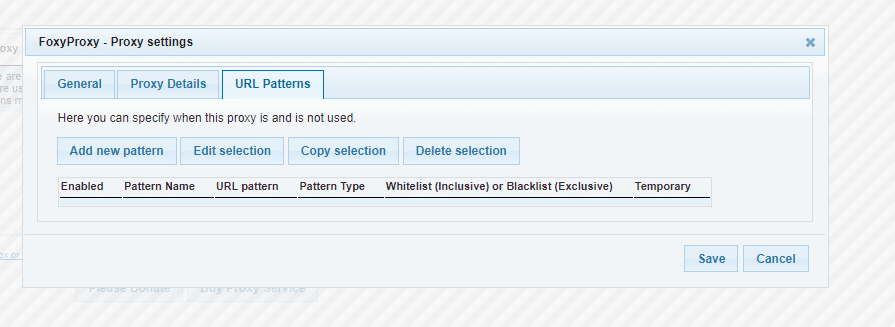
إنها خطوة اختيارية تمامًا، ومن النادر جدًّا أن يلجأ إليها معظم الناس.
من هنا، بمجرد حفظ الإعدادات، يصبح الوكيل جاهزًا.
لتشغيله، انقر على القائمة المنسدلة لـ FoxyProxy. ستظهر لك خياران. يمكنك إما
- استخدام الوكلاء وفقًا لأنماطهم وأولوياتهم المحددة مسبقًا، إذا تم تهيئتها للعمل على مواقع ويب معينة أو
- استخدم الوكيل (أياً كان الاسم الذي اخترته) لجميع عناوين URLإذا كنت ترغب في استخدام الوكيل لجميع المواقع الإلكترونية
تثبيت FoxyProxy على متصفح Firefox (أو أي متصفح آخر)
لا تختلف عملية الإعداد كثيرًا من متصفح لآخر. كل ما عليك فعله هو العثور على زر «إضافة وكيل»، ثم إدخال اسم المضيف والمنفذ والبروتوكول وتفاصيل المصادقة إذا لزم الأمر.
لنتحدث عن الوكلاء
هناك أنواع عديدة من البروكسيات المتاحة. وتُعدالبروكسيات السكنية هي الأفضل من حيث القيمة مقابل المال. ومع ذلك، هناك أوقات ومواقف مناسبة لاستخدام بروكسيات مراكز البيانات أيضًا.
إذا كنت ترغب في معرفة المزيد عن الفروق بين البروكسيات الخاصة بمراكز البيانات والبروكسيات السكنية، يمكنك قراءة هذه المقارنة التفصيلية بينهما.




