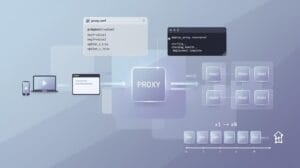
Bu kılavuzda, Mac'inizde Chromecast VPN bağlantısını nasıl kuracağınızı öğrenin.
Çevrimiçi yayın izlemek sadece eğlenceli değil, aynı zamanda da kullanışlıdır. En çekici özelliklerinden biri, kullanıcıya oynatma ve içeriği kontrol etme imkânı sunmasıdır. Haftada bir kez en sevdiğiniz diziyi izlemek için televizyonu açarsanız, sadece yarım saatlik, bazen de tam bir saatlik bölümle yetinmek zorunda kalırsınız. Reklam aralarını kontrol edemezsiniz ve bazen köpeğinizin havlaması yüzünden kaçırdığınız o repliği görmek için birkaç saniye geri saramazsınız.
Öte yandan, akıllı telefonunuzu, tabletinizi, masaüstü bilgisayarınızı, dizüstü bilgisayarınızı veya hatta bir Akıllı TV’yi çevrimiçi içerik izlemek için kullanırsanız, eğlence deneyiminizi kendiniz kontrol edebilirsiniz. İleriye sarmaya, geriye sarmaya ve bir günün bölümlerini tek tek izlemeye olanak tanır.
CHROMECAST:Hafif ama güçlü
Akış hizmetlerinde en yaygın olarak kullanılan araçlardan biri Chromecast’tir. Google tarafından geliştirilen bu ürün, kullanıcının filmler, TV dizileri, belgeseller, animasyon filmleri, konserler, şarkılar ve daha fazlasını içeren dijital içeriklerin oynatılmasını başlatmasına ve kontrol etmesine olanak tanıyan bir dizi çevrimiçi medya oynatıcıdır.
İçerik, yüksek çözünürlüklü bir televizyona veya ev ses sistemine yansıtılır. Bununla birlikte, Google Chrome web tarayıcısı da bir bilgisayar veya dizüstü bilgisayar aracılığıyla çevrimiçi olarak bulunan içerikleri görüntülemek için kullanılabilir. Oynatma işlemi için Google Cast özelliğini destekleyen mobil uygulamalar gereklidir.
Görünüşe göre, bu küçük cihazın keyfini çıkarabilir ve içeriği Android cihazınızın ekranına yansıtabilirsiniz. Chromecast, Mac bilgisayarlar için de kullanılabilir. Bu cihazın ilk nesli 2013 yılında piyasaya sürüldü. Şu anda Amerika Birleşik Devletleri’nde en çok satan akış cihazlarından biridir.

Mac'te Chromecast nasıl kullanılır?
Chromecast, Apple’ın AirPlay özelliğine çok benziyor. Ancak Chromecast, Android cihazlarda kullanılmak üzere tasarlanmış olsa da, bu onu bir Mac bilgisayarda kullanamayacağınız anlamına gelmez.
Chromecast’i bir Mac bilgisayara kurmak ve kullanmak için:
- Mac cihazınız üzerinden yayın yapmak için Google Chrome'a ihtiyacınız var; bu yüzden programı indirin.
- Netflix, BBC iPlayer, Google Play Movies ve YouTube gibi en ünlü çevrimiçi yayın platformları, varsayılan olarak Chromecast ile uyumludur. Bu platformların web sitelerinde bir “Cast” simgesi bulunur ve size “Cast” düğmesini kullanmanızı söylerler.
- İzlemek istediğiniz filmi veya diziyi seçin ve Mac bilgisayarınızda yerel olarak oynatın.
- Medya denetimleri ekranının sağ tarafında bir “Yayınla” düğmesi gördüğünüzde, bu düğmeye tıklayın ve yayınlamak istediğiniz Chromecast cihazını seçin.
- Böylece Mac'iniz Chromecast'e bağlanacaktır. Seçtiğiniz içerik, bundan kısa bir süre sonra Mac'inizde görüntülenmeye başlayacaktır.
Desteklenmeyen cihazlar için Mac’te Chromecast’i nasıl kurup kullanabilirsiniz?
- Google Chrome tarayıcısının sağ üst köşesindeki üç dikey noktaya tıklayarak Ayarlar'a girin.
- Ayarlar bölümüne girdikten sonra, “Yansıt” seçeneğini seçin.
- Araç çubuğunda “Yayınla” düğmesi göründükten ve maviye döndükten sonra, bir Chromecast cihazına bağlanacaksınız.
VPN ile yeni sınırları aşın
Bir Chromecast cihazının Mac bilgisayarınızı nasıl bir Akıllı TV’ye dönüştürebileceğini daha önce görmüştük. Ancak, her akış cihazı piyasaya sürüldüğünde, bu cihazın gösterebileceği içerik kullanıcının yaşadığı ülkeyle sınırlı kalmaktadır.
Bunun nedeni, yayın sitelerinin ve platformlarının, kullanıcılarının veya abonelerinin coğrafi konumuna göre içeriklerini kısıtlamasıdır. Belirli bölgelerde hangi materyallerin erişilebilir olacağına karar verilirken, telif hakkı kuralları ve yerel yapım şirketleriyle yapılan lisans anlaşmaları dikkate alınır.
Mac’inizde Chromecast deneyiminizi sonuna kadar yaşamak için, istediğiniz zaman konumunuzu başarıyla gizleyebilmek ve coğrafi kısıtlamaya tabi binlerce film, dizi, belgesel, konser, oyun ve daha fazlasının engelini kaldırabilmek amacıyla bir Sanal Özel Ağ’a (VPN) ihtiyacınız vardır.
IPBurger, piyasadaki güvenilir VPN uygulamaları sıralamasında hızla yükseliş gösteriyor. Çok sayıda ülkede paylaşımlı ve özel IP adreslerine sahip olması sayesinde, Chromecast’inizi bir Mac cihazında kurmayı hem mümkün hem de keyifli hale getiriyor.
Chromecast’in ağ ayarları değiştirilemediğinden, bu cihazı Mac bilgisayarınızda kullanabilmek için bir VPN uygulamasını başarıyla yüklemek üzere ek adımlar uygulamanız gerekir. Bunun iki yolu vardır:
Yönlendirici aracılığıyla Chromecast VPN Kurulumu
Bu seçenek sayesinde, yönlendiricinizin bağlantısı altındaki her cihaz gizlilik, şifreleme ve çevrimiçi güvenlikten yararlanacaktır. Buna Chromecast’iniz de dahildir. Ancak her yönlendirici VPN’i desteklemeye hazır değildir; bu nedenle büyük olasılıkla Tomato veya DD-WRT tabanlı bir yönlendiriciye ihtiyacınız olacaktır.
Sanal yönlendirici kullanarak bir Chromecast VPN’i kurun .
Bu yöntemle bir Chromecast VPN’i kurmak, VPN’i Mac bilgisayarınızda yapılandırmak anlamına gelir. Bunun için:
- İstediğiniz VPN’in web sitesine gidin.
- Kişisel bilgilerinizi ve bir ödeme yöntemini girerek hizmete kaydolun.
- VPN uygulamasını veya istemcisini Mac bilgisayarınıza indirin ve kurun.
- VPN uygulamasını başlatın.
- Kısa süre önce oluşturduğunuz VPN hesabınıza giriş yapın.
- Sanal sunucuya bağlanın.
- VPN'inize bağlandıktan sonra, Mac'inizi sanal bir yönlendiriciye dönüştürün.
- Chromecast’inizi buna bağlayın.
- Tamam! Artık Mac’inizin VPN bağlantısını Chromecast’inizle paylaşabilirsiniz.
Mac'te Chromecast VPN bağlantısı nasıl paylaşılır?
- Mac’inizin Sistem Tercihleri menüsüne erişin.
- "Paylaşım" seçeneğine tıklayın.
- Oraya vardığınızda, İnternet Paylaşımı seçeneğine girin.
- Mac’inizin ekranında İnternet Paylaşımı seçenekleri göründüğünde, VPN bağlantınızı (yani az önce oluşturduğunuz L2TP protokolünü) hangi bilgisayarlara paylaşacağınızı seçin (Wi-Fi’yi yapılandırın), ardından Wi-Fi seçeneklerini seçin ve ağ adını, kanalı (varsayılan olarak ayarlayın), güvenliği (WPA2 kişisel) ve şifreyi girin, ardından Tamam’a tıklayın.
- “Paylaşım” menüsünde “İnternet Paylaşımı”nın hemen yanındaki kutuyu işaretleyin.
- İnternet paylaşımını başlatın ve onaylanmasını bekleyin (yeşil ışık ve “Açık” mesajı)
- Chromecast’inizi başlatın ve sistemdeki talimatları izleyerek kurulumunu gerçekleştirin.
- “Chromecast’i Wi-Fi ağınıza bağlayın” bölümünde, az önce oluşturduğunuz sanal yönlendiriciyi seçin.
- Şifrenizi girin.
- "Ağ Ayarları" seçeneğine tıklayın.
Sonuç olarak, Chromecast, Windows, Android, iOS ve Mac bilgisayarlarla uyumlu harika bir akış cihazıdır. Dünyanın en iyi programlarını, filmlerini, dizilerini ve istediğiniz tüm içerikleri tam anlamıyla keyifle izlemek için bir VPN kullanarak bu içeriklerin engelini kaldırın.