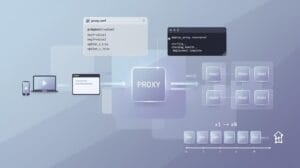
Dans ce guide, découvrez comment configurer une connexion VPN pour Chromecast sur votre Mac.
Le streaming en ligne est non seulement divertissant, mais aussi pratique. L’un de ses principaux atouts réside dans le fait qu’il permet à l’utilisateur de contrôler la lecture et le contenu. Si vous regardez votre série préférée une fois par semaine, vous ne disposez que d’une demi-heure, voire parfois d’une heure entière, pour la suivre. Vous ne pouvez pas contrôler les pauses publicitaires, et il vous arrive parfois de ne pas pouvoir revenir en arrière de quelques secondes pour revoir cette réplique que vous avez manquée parce que votre chien a aboyé.
En revanche, si vous utilisez votre smartphone, votre tablette, votre ordinateur de bureau, votre ordinateur portable ou même une Smart TV pour regarder des contenus en ligne, vous pouvez contrôler votre expérience de divertissement. Vous pouvez avancer rapidement, revenir en arrière et regarder tous les épisodes d’une journée.
CHROMECAST :Léger mais puissant
Chromecast est l'un des outils les plus utilisés dans le domaine du streaming. Ce produit développé par Google consiste en une gamme de lecteurs multimédias en ligne qui permettent à l'utilisateur de lancer et de contrôler la lecture de contenus numériques, notamment des films, des séries télévisées, des documentaires, des films d'animation, des concerts, des chansons, etc.
Le contenu est diffusé sur un téléviseur haute définition ou une chaîne hi-fi. Cependant, le navigateur Web Google Chrome permet également d'afficher des contenus trouvés en ligne via un ordinateur de bureau ou un ordinateur portable. La lecture nécessite des applications mobiles prenant en charge la fonctionnalité Google Cast.
En fait, vous pouvez également profiter de ce petit gadget pour diffuser du contenu sur l'écran de votre appareil Android. Chromecast est également disponible pour les ordinateurs Mac. La première génération de ce gadget a été lancée sur le marché en 2013. C'est aujourd'hui l'un des appareils de streaming les plus vendus aux États-Unis.
Comment utiliser Chromecast sur Mac
Le Chromecast est très similaire à l'AirPlay d'Apple. Cependant, le premier est destiné à être utilisé sur des appareils Android, mais cela ne signifie pas pour autant que vous ne pouvez pas l'utiliser sur un ordinateur Mac.
Pour installer et utiliser Chromecast sur un ordinateur Mac :
- Vous devez disposer de Google Chrome pour diffuser du contenu depuis votre Mac ; veuillez donc le télécharger.
- Les plateformes de streaming en ligne les plus connues, telles que Netflix, BBC iPlayer, Google Play Films et YouTube, sont compatibles avec Chromecast par défaut. Elles affichent une icône « Cast » sur leurs sites Web respectifs et vous invitent à utiliser le bouton « Cast ».
- Sélectionnez le film ou la série télévisée que vous souhaitez regarder, puis lancez la lecture en local sur votre Mac.
- Lorsque le bouton « Cast » s'affiche à droite de la barre de contrôle multimédia, cliquez dessus et sélectionnez le Chromecast sur lequel vous souhaitez diffuser le contenu.
- Votre Mac se connectera alors au Chromecast. Le contenu que vous avez sélectionné s'affichera sur votre Mac peu après.
Comment installer et utiliser Chromecast sur un Mac pour les appareils non pris en charge
- Accédez aux paramètres en cliquant sur les trois points verticaux situés en haut à droite du navigateur Google Chrome.
- Une fois que vous avez accédé à la section « Paramètres », sélectionnez « Cast ».
- Une fois que le bouton « Diffuser » apparaît dans la barre d'outils et devient bleu, vous serez connecté à un Chromecast.
Franchissez de nouvelles frontières grâce à un VPN
Nous avons déjà vu comment un appareil Chromecast peut transformer votre Mac en Smart TV. Cependant, à mesure que de nouveaux appareils de streaming font leur apparition sur le marché, les contenus qu’ils peuvent diffuser sont limités au pays dans lequel réside l’utilisateur.
En effet, les sites et plateformes de streaming limitent l'accès à leurs contenus en fonction de la situation géographique de leurs utilisateurs ou abonnés. Les règles relatives aux droits d'auteur et les accords de licence conclus avec les sociétés de production locales déterminent quels contenus sont disponibles dans certaines zones.
Pour profiter pleinement de votre Chromecast sur votre Mac, vous avez besoin d'un réseau privé virtuel (VPN) afin de masquer votre emplacement géographique quand vous le souhaitez et de débloquer des milliers de films, séries, documentaires, concerts, jeux et bien plus encore soumis à des restrictions géographiques.
IPBurger grimpe rapidement dans les classements des applications VPN les plus fiables du marché. Elle dispose d'adresses IP partagées et dédiées dans de nombreux pays, ce qui rend la configuration de votre Chromecast sur un Mac à la fois possible et agréable.
La configuration réseau du Chromecast ne pouvant pas être modifiée, vous devez suivre des étapes supplémentaires pour installer correctement une application VPN et pouvoir utiliser cet appareil sur votre Mac. Il existe deux méthodes :
Configuration du VPN pour Chromecast via un routeur
Grâce à cette option, tous les appareils connectés à votre routeur bénéficieront d'une confidentialité, d'un chiffrement et d'une sécurité en ligne optimaux. Cela inclut votre Chromecast. Cependant, tous les routeurs ne prennent pas en charge le VPN ; vous aurez donc très probablement besoin d'un routeur fonctionnant sous Tomato ou DD-WRT.
Configurer un VPN pour Chromecast à l'aide d'un routeur virtuel.
Pour installer un VPN sur Chromecast à l'aide de cette méthode, vous devez configurer le VPN sur votre Mac. Pour ce faire :
- Rendez-vous sur le site Web du VPN de votre choix.
- Inscrivez-vous au service en fournissant vos informations personnelles et en indiquant un moyen de paiement.
- Téléchargez et installez l'application ou le client VPN sur votre Mac.
- Lancez l'application VPN.
- Connectez-vous à votre compte VPN que vous venez de créer.
- Se connecter à un serveur virtuel.
- Une fois connecté à votre VPN, transformez votre Mac en routeur virtuel.
- Connectez-y votre Chromecast.
- C'est fait ! Vous pouvez désormais partager la connexion VPN de votre Mac avec votre Chromecast.
Comment partager une connexion VPN Chromecast sur un Mac
- Accédez au menu « Préférences Système » de votre Mac.
- Cliquez sur « Partage ».
- Une fois sur cette page, accédez à la fonction « Partage de connexion ».
- Lorsque les options de partage de connexion Internet s'affichent à l'écran de votre Mac, choisissez où partager votre connexion VPN (à savoir le protocole L2TP que vous venez de créer), avec quels ordinateurs (configurer le Wi-Fi), puis sélectionnez les options Wi-Fi et indiquez le nom du réseau, le canal (le laisser par défaut), le mode de sécurité (WPA2 personnel) et le mot de passe, puis cliquez sur OK.
- Cochez la case située juste à côté de « Partage Internet » dans le menu « Partage ».
- Activez le partage de connexion Internet et attendez la confirmation (voyant vert et message « Activé »)
- Allumez votre Chromecast et configurez-le en suivant les instructions du système.
- Dans la section « Connecter Chromecast à votre réseau Wi-Fi », sélectionnez le routeur virtuel que vous venez de créer.
- Saisissez votre mot de passe.
- Cliquez sur « Configurer le réseau ».
En conclusion, Chromecast est un excellent appareil de streaming compatible avec Windows, Android, iOS et les ordinateurs Mac. Pour profiter pleinement des meilleures émissions, des meilleurs films, des meilleures séries télévisées et de tout le contenu que vous souhaitez, débloquez-les à l'aide d'un VPN.