在本指南中,您将了解如何在 Mac 上设置 Chromecast 的 VPN 连接。
在线流媒体不仅有趣,而且方便。它最吸引人的特点之一在于,它让用户能够自主控制播放和内容。如果你每周只看一次自己喜欢的电视剧,那么你只能观看半小时,有时甚至只有一小时的内容。你无法控制广告插播,而且有时甚至无法倒带几秒钟,去重看那句因为狗叫而错过的台词。
另一方面,如果你使用智能手机、平板电脑、台式电脑、笔记本电脑,甚至是智能电视在线观看内容,就可以自主掌控你的娱乐体验。你可以快进、倒带,并观看当天播出的所有剧集。
CHROMECAST:轻巧而强大
Chromecast 是流媒体领域使用最广泛的工具之一。这款由谷歌开发的产品是一系列在线媒体播放器,允许用户启动并控制数字内容的播放,包括电影、电视剧、纪录片、动画片、音乐会、歌曲等。
内容会投射到高清电视或家庭音响系统上。不过,也可以使用 Google Chrome 网页浏览器,通过电脑或笔记本电脑显示从网上找到的内容。播放时需要使用支持 Google Cast 功能的移动应用。
原来,你还可以使用这款小巧的设备,将内容投射到安卓设备的屏幕上。Chromecast 也支持 Mac 电脑。该设备的初代产品于 2013 年上市,如今已成为美国最畅销的流媒体设备之一。

如何在 Mac 上使用 Chromecast
Chromecast 与苹果的 AirPlay 非常相似。不过,前者虽然专为安卓设备设计,但这并不意味着你无法在 Mac 电脑上使用它。
要在 Mac 电脑上安装并使用 Chromecast:
- 您需要使用 Google Chrome 才能通过 Mac 设备进行投屏,因此请下载该浏览器。
- 最著名的在线流媒体平台,如 Netflix、BBC iPlayer、Google Play 电影和 YouTube,默认都支持 Chromecast。这些平台的网站上都有一个“投屏”图标,并会提示您使用“投屏”按钮。
- 选择您想观看的电影或电视剧,并在您的 Mac 电脑上本地播放。
- 在媒体控制面板的右侧看到“投屏”按钮后,点击该按钮,然后选择您想要进行投屏的Chromecast设备。
- 这样,您的 Mac 就会连接到 Chromecast。随后,您选择的内容很快就会在您的 Mac 上显示出来。
如何在 Mac 上为不受支持的设备安装和使用 Chromecast
- 点击 Google Chrome 浏览器右上角的三个垂直点,进入“设置”。
- 进入“设置”部分后,选择“投屏”。
- 当工具栏中出现“投屏”按钮并变为蓝色后,您将连接到 Chromecast。
借助VPN突破新边界
我们已经了解到,Chromecast 设备如何将你的 Mac 电脑变成一台智能电视。然而,每当一款流媒体设备推向市场时,它所能播放的内容都会受到用户所在国家/地区的限制。
这是因为流媒体网站和平台会根据用户或订阅者的地理位置对内容进行限制。在决定特定地区可提供哪些内容时,会涉及版权规定以及与当地制作公司签订的许可协议。
若要在 Mac 上充分享受 Chromecast 的使用体验,您需要一个虚拟专用网络(VPN),以便随时成功伪装您的位置,并解锁数千部受地域限制的电影、电视剧、纪录片、音乐会、游戏等内容。
IPBurger正在迅速跻身市场上的可靠VPN应用排行榜前列。它在众多国家/地区拥有共享和专用IP地址,让您能够在Mac设备上轻松愉快地设置Chromecast。
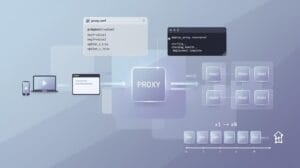
Chromecast 的网络配置无法更改,因此您需要执行一些额外步骤,才能成功在 Mac 电脑上安装 VPN 应用并使用该设备。有两种方法:
通过路由器设置 Chromecast VPN
启用此选项后,路由器连接下的每台设备都能享受隐私保护、数据加密和网络安全保障。这其中也包括您的Chromecast。不过,并非所有路由器都支持VPN,因此您很可能需要一台基于Tomato或DD-WRT固件的路由器。
在 Chromecast 上安装带虚拟路由器的VPN。
使用此方法为 Chromecast 安装 VPN,意味着需要在您的 Mac 电脑上配置 VPN。操作步骤如下:
- 访问您想要使用的 VPN 的网站。
- 请提供您的个人信息和支付方式,注册该服务。
- 在您的 Mac 电脑上下载并安装 VPN 应用程序或客户端。
- 启动 VPN 应用程序。
- 登录您最近创建的 VPN 账户。
- 连接到虚拟服务器。
- 连接到 VPN 后,将您的 Mac 变为一个虚拟路由器。
- 将您的 Chromecast 连接到该设备上。
- 完成!现在你可以将 Mac 的 VPN 连接共享给 Chromecast 了。
如何共享 Mac Chromecast 的 VPN连接
- 打开 Mac 的“系统偏好设置”菜单。
- 点击“共享”。
- 进入该界面后,打开“互联网共享”。
- 当 Mac 屏幕上显示“互联网共享”选项时,请选择要共享 VPN 连接(即您最近创建的 L2TP 协议)的位置,以及共享对象(配置 Wi-Fi),然后选择“Wi-Fi 选项”,输入网络名称、频道(设置为默认值)、安全协议(WPA2 个人)和密码,最后点击“确定”。
- 在“共享”菜单中,选中“互联网共享”旁边的复选框。
- 启动网络共享,并等待确认(绿灯亮起且显示“已开启”提示)
- 启动您的 Chromecast,并按照系统提示进行设置。
- 在“将 Chromecast 连接到 Wi-Fi”界面中,选择您刚刚创建的虚拟路由器。
- 请输入密码。
- 点击“设置网络”。
总而言之,Chromecast 是一款出色的流媒体设备,兼容 Windows、Android、iOS 和 Mac 电脑。若想尽情享受全球最精彩的节目、电影、电视剧以及您想要的所有内容,请使用 VPN 解除地域限制。