
Discord'da proxy'leri nasıl kullanacağınızı mı merak ediyorsunuz? Bu kılavuzda, Discord proxy'lerinin kullanım alanları ve nasıl kurulacağı ele alınmaktadır.
Eğer bir oyuncuysanız veya bazı çevrimiçi toplulukların bir parçasıysanız, muhtemelen kendinizi bir veya iki kez Discord sohbet odasında bulmuşsunuzdur. Boş zaman etkinlikleri ve işletmeler için iletişim için inanılmaz derecede çok yönlü bir platformdur.
Discord'da proxy kullanmanın gerekli olduğu birkaç durum vardır ve bu makale size Discord için doğru proxy'leri nasıl ayarlayacağınızı gösterir.
Discord nedir?
Discord, arkadaşlarınızla kolayca sesli sohbet etmenizi, fotoğraf ve video paylaşmanızı ve kanallara katılmanızı sağlayan bir oyun iletişim uygulamasıdır. Ücretsiz ve güvenli olması sayesinde, her büyüklükteki oyun topluluğu için ideal bir platformdur.
Tüm cihazlarda kullanılabilir ve hatta web tarayıcıları için de bir sürümü var! Discord'un tüm potansiyelinden yararlanmanın en iyi yolu, bir Discord proxy sunucusu kurmaktır.
Discord için proxy'ler nasıl çalışır?
Discord için proxy'ler, internet trafiğinizi farklı bir konumdaki bir sunucu üzerinden yeniden yönlendirerek çalışır. Bu, trafiğinizin gerçek konumunuz yerine sunucudan geliyormuş gibi görünmesini sağlar. Bu, internet bağlantınıza getirilen kısıtlamaları atlamak veya yalnızca belirli konumlarda kullanılabilen hizmetlere erişmek için kullanılabilir.
Discord için neden proxy'lere ihtiyacınız var?
Discord kullanırken proxy'lere ihtiyaç duymanızın birkaç nedeni vardır:
1. Discord kullanırken kimliğinizi ve kişisel bilgilerinizi güvende tutmak için
Bu olur - tıklamamanız gereken bir bağlantıya tıklarsınız ve artık IP adresiniz ve kişisel bilgileriniz olmaması gereken birinin elindedir. Ancak, bir proxy kullanıyor olsaydınız, bunun bir önemi olmazdı. Bu durumda, bir Discord proxy'si size kişisel bilgilerinize doğrudan bağlı olmayan 'sahte' bir IP adresi verir. Bu şekilde, yabancılarla dolu Discord sohbetlerinde daha rahat olabilirsiniz.
2. Discord sunucularından yasaklanmaktan kaçınmak için
Discord sunucu yöneticileri sizi birkaç şekilde yasaklayabilir. En kalıcı yol, bilgisayarınızın sohbetten yasaklanmasını sağlamaktır. Bu durumda, IP adresinizi yasaklamaları gerekir. Bir proxy kullanarak yanlış IP adresini yasaklamış olurlar ve siz de yeni bir IP adresiyle erişime devam edebilirsiniz. Bu, hesabınız zaten yasaklanmışsa da işe yarar. Sadece IP adresinizi değiştirin ve artık girişiniz kısıtlanmasın. Ancak, IP'nizi yasakladılarsa, büyük olasılıkla Discord kullanıcı adınızı da yasaklamışlardır.
3. Ülkenizde engellenen Discord sunucularına erişmek için
Discord'a bazı ülkelerde izin verilmemesi şaşırtıcı değil. Sohbet platformu derin bir anonimlik sağlayarak hükümetin ve yerel yetkililerin bilgilere erişmesini engelliyor. Discord aşağıdaki ülkelerde yasaklanmıştır: Umman, İran, Mısır, Çin anakarası, Birleşik Arap Emirlikleri ve Kuzey Kore.
Bu, bu ülkelerdeki hiç kimsenin Discord kullanmadığı anlamına gelmez. Ülkenizde Discord engellenmişse, başka bir ülkeden bir ev proxy'si kullanarak Discord'a erişebilirsiniz.
4. Gecikmeyi azaltarak ve bağlantı hızını artırarak Discord deneyiminizi iyileştirmek için
Discord, diğer bant genişliği yoğun etkinliklerin yanı sıra video akışını destekleyen devasa bir platformdur. Discord üzerinden bir iş veya destek sohbeti yürütüyorsanız, topluluğunuza daha iyi yardımcı olmak için en yüksek hızlara sahip olmanız yardımcı olabilir. Ayrıca, oyuncular arkadaşlarıyla canlı oyun yayını yapmak için maksimum bant genişliğine ve hıza ihtiyaç duyar.
Proxy'leri kullanarak daha hızlı sunuculara bağlanabilir, hatta müsaitlik durumuna göre dönüşümlü olarak birden fazla sunucuya bağlanabilirsiniz.
5. Birden fazla hesabı yönetme
Discord, farklı e-postalar kullandığınız sürece istediğiniz kadar hesaba sahip olmanıza izin verir. Göz önünde bulundurmak isteyebileceğiniz tek şey, hesaplarınızdan biri yasaklanırsa, bağlantılı tüm hesapların yasaklanmasının mümkün olmasıdır. Yani bir hesaba erişiminizi kaybetmek yerine, hepsiyle Discord kanallarına erişiminizi kaybedersiniz.
Her hesabı ayrı IP adresleriyle yöneterek hesapların birbirine bağlanmasını önleyebilirsiniz.
Hangi proxy'ler kullanılmalı?
Discord’da ülke çapındaki yasaklar gibi coğrafi kısıtlamaları aşmak istiyorsanız, çoğunlukla konut proxy’leri kullanmanız gerekir. Bu, Discord’u destekleyen bir ülkeden veya konumdan Discord’a erişebilmenizi sağlar. Veri merkezi proxy'lerini de kullanabilirsiniz, ancak bu tür proxy'lerde seçebileceğiniz konum sayısı daha azdır. Bununla birlikte, örneğin oyun oynamak için çok fazla bant genişliğine ihtiyacınız varsa, maliyetleri düşürmek amacıyla veri merkezi proxy'lerini veya bir VPN'i tercih etmeniz en iyisidir.
Yeni proxy'ler, Discord hesaplarıyla ayrı IP adreslerini yönetmek için idealdir; çünkü bunları uzun süre elinizde tutabilirsiniz ve bir kez satın aldığınızda istediğiniz kadar kullanabilirsiniz.
Discord proxyleri nasıl kullanılır ?
Windows'ta proxy'leri ayarlamak kolaydır. Windows arama çubuğunuzda Proxy Ayarları 'nı arayın ve arama sonucunu açın.
Buradan, Otomatik veya Manuel proxy kurulumunu seçebilirsiniz. Windows'un proxy ayarlarınızı otomatik olarak algılamasını istiyorsanız ilk seçeneği seçin. Belirli bir IP adresi ve bağlantı noktası numarası kullanmak için ikinci seçeneği seçin.
Otomatik Proxy Kurulumu
- Ayarları Otomatik Olarak Algıla seçeneğini açık konuma getirin
- Kurulum Komut Dosyasını Kullan seçeneğini açık konuma getirin
- Kontrol panelinizden IPBurger IP adresini girin
- Kaydet'e tıklayın

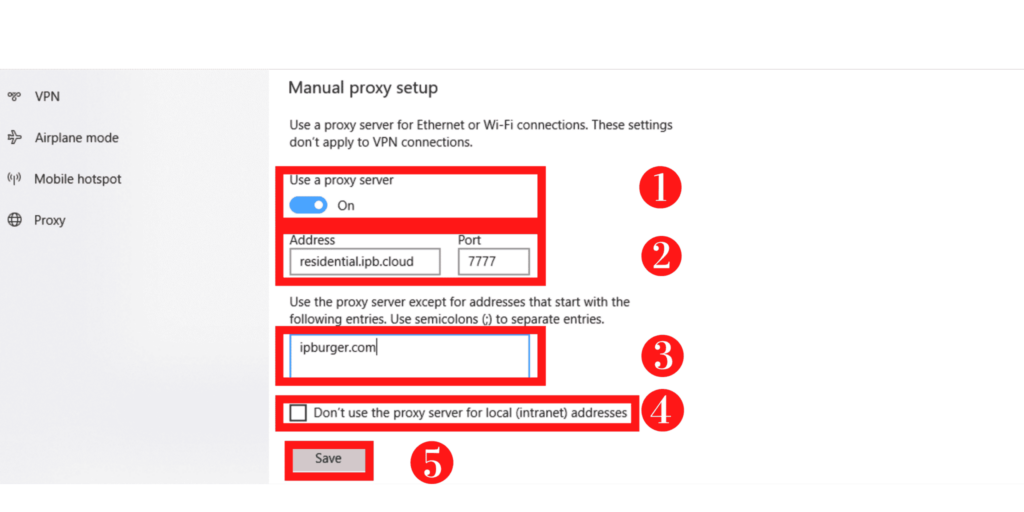
Manuel Proxy Kurulumu
- Proxy Sunucusu Kullan 'ı açın
- Sunucu adresini veya ana bilgisayar adresini ve bağlantı noktası numarasını girin
- Proxy kullanmadan ziyaret etmek istediğiniz web adreslerini girin
- Yerel sunucuya proxy olmadan erişmek istiyorsanız, Yerel adresler için proxy sunucusunu kullanma seçeneğinin işaretini kaldırın.
- Kaydet'e tıklayın
Discord mobil proxy'lerini yapılandırın.
Discord mobil uygulamanız için proxy'ler de kurabilirsiniz. Bunu yapmak için, mobil cihazınızdaki proxy'leri etkinleştirmeniz gerekir. Cep telefonunuzun modeline bağlı olarak, birkaç farklı adım olabilir. Ancak, hepsi temel bir formülü takip eder.
- Wifi Ayarlarınıza gidin ve Ağı Değiştir'e dokunun.
- Otomatik ve Manuel Kurulum seçeneklerinden birini seçin
- Ana sunucu ve bağlantı noktasını girin.




