Fragen Sie sich, wie Sie Proxys mit Discord nutzen können? In dieser Anleitung erfahren Sie, wozu Discord-Proxys dienen und wie Sie diese einrichten.
Wenn Sie ein Gamer sind oder Teil einer Online-Community sind, waren Sie wahrscheinlich schon das eine oder andere Mal in einem Discord-Chatraum. Es handelt sich um eine unglaublich vielseitige Kommunikationsplattform, die sich sowohl für Freizeitaktivitäten als auch für geschäftliche Zwecke eignet.
Es gibt einige Fälle, in denen die Verwendung eines Proxys in Discord erforderlich ist, und dieser Artikel zeigt Ihnen, wie Sie die richtigen Proxys für Discord einrichten.
Was ist Discord?
Discord ist eine Kommunikations-App für Gamer, mit der Sie ganz einfach per Sprachchat kommunizieren, Fotos und Videos teilen sowie gemeinsam mit Ihren Freunden Kanälen beitreten können. Die App ist kostenlos und sicher und eignet sich somit ideal für Gaming-Communities jeder Größe.
Es ist für alle Geräte verfügbar, und es gibt sogar eine Version für Webbrowser! Eine hervorragende Möglichkeit, das volle Potenzial von Discord auszuschöpfen, ist die Installation eines Discord-Proxy-Servers.
Wie funktionieren Proxys für Discord?
Proxys für Discord leiten Ihren Internetverkehr über einen Server an einem anderen Standort um. Dadurch entsteht der Eindruck, als stamme Ihr Datenverkehr von diesem Server und nicht von Ihrem tatsächlichen Standort. Dies kann genutzt werden, um Einschränkungen Ihrer Internetverbindung zu umgehen oder auf Dienste zuzugreifen, die nur an bestimmten Standorten verfügbar sind.
Warum benötigen Sie Proxys für Discord?
Es gibt einige Gründe, warum Sie bei der Nutzung von Discord möglicherweise Proxys benötigen:
1. Zum Schutz Ihrer Identität und Ihrer personenbezogenen Daten bei der Nutzung von Discord
Es kommt vor – Sie klicken auf einen Link, den Sie nicht hätten anklicken sollen, und nun befinden sich Ihre IP-Adresse und Ihre persönlichen Daten in den Händen einer Person, die keinen Zugriff darauf haben sollte. Hätten Sie jedoch einen Proxy verwendet, wäre dies kein Problem. In diesem Fall erhalten Sie durch einen Discord-Proxy eine „Schein“-IP-Adresse, die nicht direkt mit Ihren persönlichen Daten verknüpft ist. Auf diese Weise können Sie in Discord-Chats voller Fremder entspannter sein.
2. Um zu vermeiden, dass man von Discord-Servern gesperrt wird
Administratoren von Discord-Servern können Sie auf verschiedene Arten sperren. Die dauerhafteste Methode besteht darin, sicherzustellen, dass Ihr Computer vom Chat ausgeschlossen wird. In diesem Fall müssen sie Ihre IP-Adresse sperren. Durch die Nutzung eines Proxys würden sie die falsche IP-Adresse sperren, und Sie können einfach mit einer neuen IP-Adresse weiter auf den Server zugreifen. Dies funktioniert auch, wenn Ihr Konto bereits gesperrt wurde. Wechseln Sie einfach die IP-Adresse, und der Zugang ist für Sie wieder möglich. Wenn sie jedoch Ihre IP-Adresse gesperrt haben, ist es wahrscheinlich, dass sie auch Ihren Discord-Benutzernamen gesperrt haben.
3. Um auf Discord-Server zuzugreifen, die in Ihrem Land gesperrt sind
Es ist nicht verwunderlich, dass Discord in einigen Ländern verboten ist. Die Chat-Plattform ermöglicht ein hohes Maß an Anonymität, wodurch der Regierung und den lokalen Behörden der Zugriff auf Informationen verwehrt bleibt. Discord ist in den folgenden Ländern verboten: Oman, Iran, Ägypten, Festlandchina, Vereinigte Arabische Emirate und Nordkorea.
Das bedeutet nicht, dass niemand in diesen Ländern Discord nutzt. Sie können einen Residential-Proxy aus einem anderen Land verwenden, um Discord zu nutzen, falls die Plattform in Ihrem Land gesperrt ist.
4. Um Ihr Discord-Erlebnis zu verbessern, indem Verzögerungen verringert und die Verbindungsgeschwindigkeit erhöht werden
Discord ist eine riesige Plattform, die unter anderem Videostreaming sowie andere bandbreitenintensive Aktivitäten unterstützt. Wenn Sie ein Unternehmen betreiben oder einen Support-Chat über Discord anbieten, kann es von Vorteil sein, über die schnellsten Verbindungsgeschwindigkeiten zu verfügen, um Ihrer Community besser helfen zu können. Darüber hinaus benötigen Gamer maximale Bandbreite und Geschwindigkeit, um Live-Gaming-Streams mit Freunden zu übertragen.
Durch die Verwendung von Proxys können Sie eine Verbindung zu schnelleren Servern herstellen oder sogar zu mehreren Servern, zwischen denen je nach Verfügbarkeit gewechselt wird.
5. Mehrere Konten verwalten
Bei Discord können Sie so viele Konten anlegen, wie Sie möchten, solange Sie unterschiedliche E-Mail-Adressen verwenden. Das Einzige, was Sie dabei bedenken sollten, ist: Sollte eines Ihrer Konten gesperrt werden, besteht die Möglichkeit, dass alle damit verknüpften Konten ebenfalls gesperrt werden. Anstatt also nur den Zugriff auf ein einziges Konto zu verlieren, verlieren Sie den Zugriff auf alle Discord-Kanäle mit all diesen Konten.
Sie können die Verknüpfung der Konten verhindern, indem Sie jedes Konto über separate IP-Adressen verwalten.
Welche Proxys sollten verwendet werden?
Wenn Sie geografische Beschränkungen wie landesweite Sperren für Discord umgehen möchten, sollten Sie größtenteils Wohn-Proxys verwenden. Dadurch wird sichergestellt, dass Sie von einem Land oder Standort aus auf Discord zugreifen können, in dem Discord unterstützt wird. Sie können auch einen Rechenzentrums-Proxy verwenden, allerdings stehen bei diesen weniger Standorte zur Auswahl. Wenn Sie jedoch viel Bandbreite benötigen – beispielsweise zum Spielen –, sollten Sie sich am besten für Rechenzentrums-Proxys oder ein VPN entscheiden, um Kosten zu sparen.
Aktuelle Proxys eignen sich hervorragend für die Verwaltung separater IP-Adressen mit Discord-Konten, da Sie diese langfristig behalten können und sie nach dem Kauf so oft nutzen können, wie Sie möchten.
So nutzen Sie Discord-Proxys .
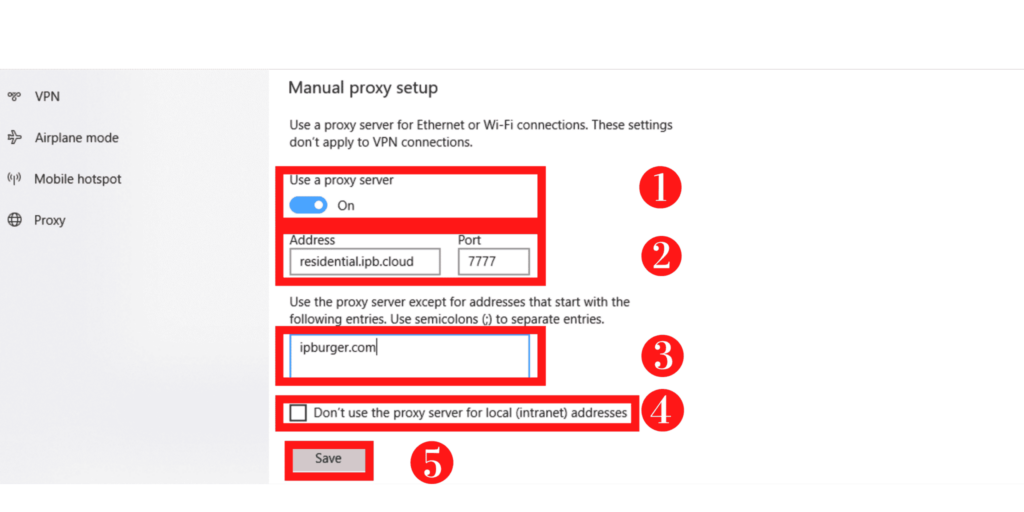
Das Einrichten von Proxys unter Windows ist ganz einfach. Suchen Sie in der Windows-Suchleiste nach „Proxy-Einstellungen“ und öffnen Sie das Suchergebnis.
An dieser Stelle können Sie zwischen einer automatischen und einer manuellen Proxy-Einrichtung wählen. Wählen Sie die erste Option, wenn Sie möchten, dass Windows Ihre Proxy-Einstellungen automatisch erkennt. Wählen Sie die zweite Option, um eine bestimmte IP-Adresse und Portnummer zu verwenden.
Automatische Proxy-Einrichtung
- Aktivieren Sie die Option „Einstellungen automatisch erkennen “
- Aktivieren Sie die Option „Setup-Skript verwenden “
- Geben Sie die IP-Adresse von IPBurger über Ihr Dashboard ein
- Klicken Sie auf „Speichern“

Manuelle Proxy-Einrichtung
- Aktivieren Sie die Option „Proxy-Server verwenden “
- Geben Sie die Server- oder Host-Adresse sowie die Portnummer ein
- Geben Sie beliebige Webadressen ein, die Sie ohne Verwendung eines Proxys aufrufen möchten
- Wenn Sie ohne Proxy auf den lokalen Server zugreifen möchten, lassen Sie das Kontrollkästchen „Proxy-Server für lokale Adressen nicht verwenden“ deaktiviert.
- Klicken Sie auf „Speichern“
Konfigurieren Sie die mobilen Proxys von Discord.
Sie können auch Proxys für Ihre Discord-App auf dem Handy einrichten. Dazu müssen Sie die Proxys auf Ihrem Mobilgerät aktivieren. Je nach Modell Ihres Mobiltelefons können die Schritte unterschiedlich ausfallen. Sie folgen jedoch alle einem grundlegenden Schema.
- Rufen Sie Ihre WLAN-Einstellungen auf und tippen Sie auf „Netzwerk bearbeiten“.
- Wählen Sie entweder die automatische oder die manuelle Einrichtung
- Geben Sie den Host-Server und den Port ein.