Wondering how to use proxies with discord? This guide explores the uses for discord proxies and how to set them up.
Si eres jugador o formas parte de alguna comunidad online, seguro que alguna vez te has encontrado en una sala de chat de Discord. Es una plataforma de comunicación increíblemente versátil para actividades de ocio y negocios.
Hay algunas ocasiones en las que es necesario utilizar un proxy en Discord, y este artículo te muestra cómo configurar los proxies adecuados para Discord.
¿Qué es la discordia?
Discord is a gaming communication app that lets you easily voice chat, share photos and videos, and join channels with your friends. It’s free and secure, making it the perfect platform for gaming communities of all sizes.
It’s available for all devices, and there’s even one for web browsers! A great way to utilize the full potential of Discord is installing a Discord proxy server.
¿Cómo funcionan los proxies para Discord?
Los proxies para Discord desvían el tráfico de Internet a través de un servidor situado en una ubicación diferente. Esto hace que parezca que tu tráfico proviene del servidor en lugar de tu ubicación real. Esto se puede utilizar para eludir las restricciones impuestas a su conexión a Internet o para acceder a servicios que sólo están disponibles en determinados lugares.
¿Por qué necesitas proxies para Discord?
Hay un par de razones por las que puedes necesitar proxies mientras usas Discord:
1. Para mantener a salvo su identidad y su información personal cuando utilice Discord.
Suele ocurrir: haces clic en un enlace que no deberías y ahora tu dirección IP y tu información personal están en manos de alguien que no debería. Sin embargo, si estuvieras usando un proxy, no importaría. En este caso, un proxy de Discord te da una dirección IP "ficticia" que no está directamente conectada a tu información personal. De esta forma, puedes estar más tranquilo en los chats de Discord llenos de desconocidos.
2. Para evitar ser expulsado de los servidores de Discord
Los administradores del servidor de Discord pueden banearte de varias maneras. La forma más permanente es asegurarse de que tu ordenador está baneado del chat. En este caso, necesitan bloquear tu dirección IP. Usando un proxy, estarían baneando la dirección IP equivocada, y tú puedes continuar accediendo con una nueva dirección IP. Esto también funciona si tu cuenta ya ha sido baneada. Simplemente cambia de IP y ya no tendrás restringida la entrada. Sin embargo, si han baneado tu IP, lo más probable es que también hayan baneado tu nombre de usuario de Discord.
3. Para acceder a los servidores de Discord bloqueados en tu país
No es de extrañar que Discord no esté permitido en algunos países. La plataforma de chat permite un profundo anonimato, impidiendo que el gobierno y las autoridades locales accedan a la información. Discord está prohibido en los siguientes países: Omán, Irán, Egipto, China continental, Emiratos Árabes Unidos y Corea del Norte.
This doesn’t mean that no one in these countries uses Discord. You can use a residential proxy from another country to use Discord if it’s blocked in your country.
4. Para mejorar tu experiencia en Discord reduciendo el lag y mejorando la velocidad de conexión.
Discord es una plataforma masiva que soporta streaming de vídeo, entre otras actividades que consumen mucho ancho de banda. Si gestionas un negocio o un chat de asistencia a través de Discord, puede ser útil contar con las velocidades más rápidas para ayudar mejor a tu comunidad. Además, los jugadores necesitan el máximo ancho de banda y velocidad para retransmitir juegos en directo con sus amigos.
Mediante el uso de proxies, puede conectarse a servidores más rápidos o incluso conectarse a varios servidores que rotan en función de la disponibilidad.
5. Gestionar varias cuentas
Discord te permite tener tantas cuentas como quieras, siempre que utilices correos electrónicos diferentes. Lo único que debes tener en cuenta es que si una de tus cuentas es bloqueada, es posible bloquear todas las cuentas vinculadas. Así que en lugar de perder el acceso a una cuenta, pierdes el acceso a los canales de Discord con todas ellas.
Puede evitar la vinculación de las cuentas gestionando cada una de ellas con direcciones IP independientes.
¿Qué proxies utilizar?
If you’re bypassing geo-restrictions such as country-wide bans on Discord, you need to use residential proxies for the most part. This ensures that you can access Discord from a country or location that supports Discord. You can also use a data center proxy too, but they have fewer locations to choose from. However, if you need a lot of bandwidth–for gaming, for example–it’s best to go with data center proxies or a VPN to reduce costs.
Fresh proxies are perfect for managing separate IPs with Discord accounts because you can keep them long term and once you buy them, you can use them as much as you want to.
Cómo usar los proxies de Discordia.
Configurar proxies en Windows es fácil. Busque Configuración de proxy en la barra de búsqueda de Windows y abra el resultado de la búsqueda.
Desde aquí, puede elegir una configuración de proxy Automática o Manual. Elija la primera opción si desea que Windows detecte automáticamente la configuración del proxy. Elija la segunda opción para utilizar una dirección IP y un número de puerto específicos.
Configuración automática del proxy
- Activar la detección automática de ajustes
- Active la opción Utilizar script de configuración
- Enter the IPBurger IP address from your dashboard
- Haga clic en Guardar

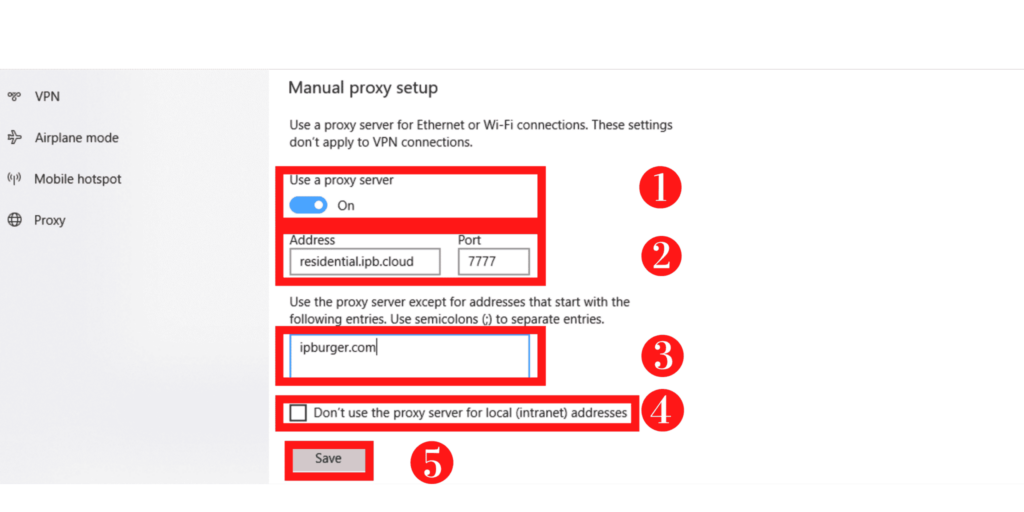
Configuración manual del proxy
- Activar Usar un servidor proxy
- Introduzca la dirección del servidor o la dirección del host y el número de puerto
- Introduzca las direcciones web que desee visitar sin utilizar un proxy
- Si desea acceder al servidor local sin un proxy, deje la opción No utilizar el servidor proxy para direcciones locales sin marcar.
- Haga clic en Guardar
Configura los proxies móviles de Discord.
También puedes configurar proxies para tu aplicación móvil de Discord. Para ello, debes activar los proxies en tu dispositivo móvil. Dependiendo del modelo de tu teléfono móvil, puede haber varios pasos diferentes. Sin embargo, todos siguen una fórmula básica.
- Ve a tu Configuración Wifi, y pulsa Modificar Red.
- Elija entre Configuración Automática y Manual
- Introduzca el servidor host y el puerto.




