Mit Proxy SwitchyOmega können Nutzer zwischen verschiedenen Proxys wechseln. Erfahren Sie, wie Sie das Tool mit den Residential-Proxys von IPBurger nutzen können!
Viele unserer Kunden legen bei Residential-Proxys Wert darauf, dass diese rotieren. Die Proxy-Rotation ermöglicht unter anderem unbegrenztes Web-Scraping sowie weitere Automatisierungstools, die ohne sie nicht ganz dasselbe wären.
IPBurger verfügt über eine elegante Browser-Erweiterung und ein zuverlässiges Dashboard zur Proxy-Verwaltung. Es ist tatsächlich um einiges besser als SwitchyOmega. Sollten Sie jedoch an SwitchyOmega gewöhnt sein oder es einfach bequemer finden – diese Anleitung zeigt Ihnen, wie Sie es mit unseren Residential-Proxys nutzen können.
Was ist SwitchyOmega?
SwitchyOmega ist eine Browser-Erweiterung, mit der Sie in einer Browserumgebung zwischen verschiedenen Proxys wechseln können.
Im Grunde können Sie sich die umständliche manuelle Verwaltung von Proxys ersparen, die jedes Mal erforderlich ist, wenn Sie die IP-Adresse ändern möchten. Nutzen Sie stattdessen die Funktionen von SwitchyOmega, um dies automatisch zu regeln. Beachten Sie dabei bitte, dass dies nur in Ihrer Browserumgebung funktioniert, was bedeutet, dass Ihre Anwendungen und andere Browser weiterhin über Ihre IP-Adresse geleitet werden.
Sie können SwitchyOmega in Chrome und Firefox verwenden. Die Einrichtung ist in beiden Fällen äußerst unkompliziert. Sie können spezifische Regeln festlegen, wodurch SwitchyOmega zu einem vollwertigen Ersatz für andere Proxy-Rotationsprogramme wie Proxifier oder FoxyProxy wird. Außerdem können Sie in SwitchyOmega mehrere Profile erstellen, wodurch Sie Ihre Webaktivitäten je nach Standort und Funktionalität verwalten können.
Was sind Residential-Proxys?
Residential-Proxys sind IP-Adressen von echten Benutzergeräten, über die Sie auf das Internet zugreifen können. Das ist so, als würden Sie die Identität eines anderen Computers oder Mobiltelefons nutzen. Sie können so viele verschiedene Adressen verwenden, wie Sie möchten, wenn Sie Zugriff auf einen Pool von Residential-Proxys (wie den unseren) haben.
Im Gegensatz zu Rechenzentrums-Proxys können Sie Privat-Proxys nutzen, um verschiedene Automatisierungsaufgaben sicher auszuführen, ohne von Anti-Bot-Sicherheitsmaßnahmen auf Websites blockiert zu werden. Das bedeutet, dass Sie qualitativ hochwertigere Ergebnisse erzielen und gleichzeitig geografische Beschränkungen umgehen können. Die Möglichkeiten für die Datenerfassung und Automatisierung sind nun grenzenlos.
SwitchyOmega + Privat-Proxys = ein großartiges Erlebnis.
Die Kombination dieser beiden Funktionen eröffnet Ihnen einige interessante Vorteile. Sie können selbst aktiv werden und an unbegrenzten Sneaker-Verlosungen teilnehmen, um limitierte Modelle zu ergattern. (Falls Sie daran Interesse haben.) Wie bereits erwähnt, unterliegt das Web-Scraping nun keinen Verbindungsbeschränkungen mehr, was bedeutet, dass Sie kontinuierlich Daten, Preise, Lagerbestände, Wettbewerber usw. erfassen und so wirklich datengestützt agieren können.
Wir sind vielleicht etwas voreingenommen, was unseren eigenen Proxy-Wechsler angeht, aber dieser hier ist in unseren Augen absolut in Ordnung.
Hinzufügen von Residential-Proxys zu SwitchyOmega.
1. Laden Sie die SwitchyOmega-Erweiterung herunter und installieren Sie sie.
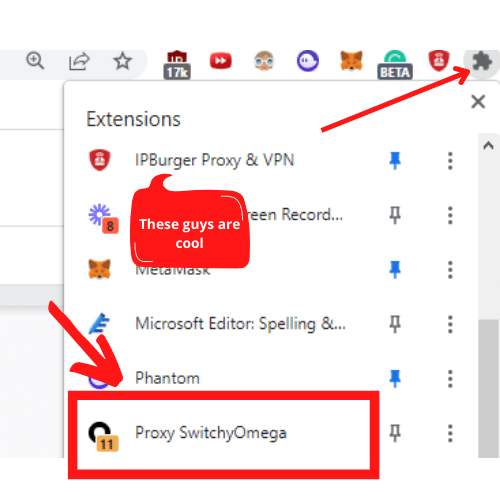
2. Klicken Sie auf dasPuzzleteil, um die Liste Ihrer Browser-Erweiterungen zu öffnen, suchen Sie das SwitchyOmega-Symbol und öffnen Siedie Optionen.
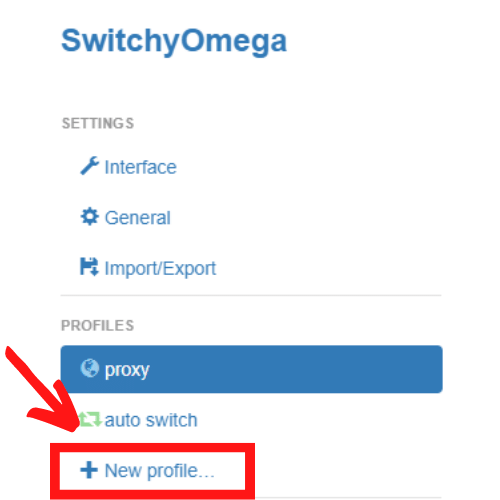
3. Klicken Sie auf der Registerkarte„Profile“ auf die Schaltfläche„Neues Profil“.
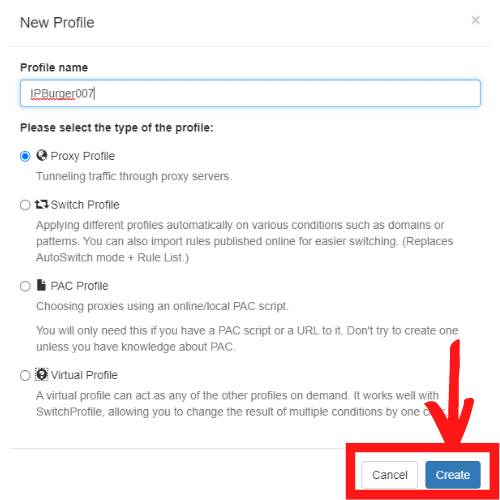
4. Es öffnet sich ein Fenster. Geben Sie unter„Profilname“ einen Namen für Ihr Proxy-Profil ein. Wählen Sie als Profiltyp dieOption „Proxy-Profil“ aus und klicken Sie auf die Schaltfläche„Erstellen“.
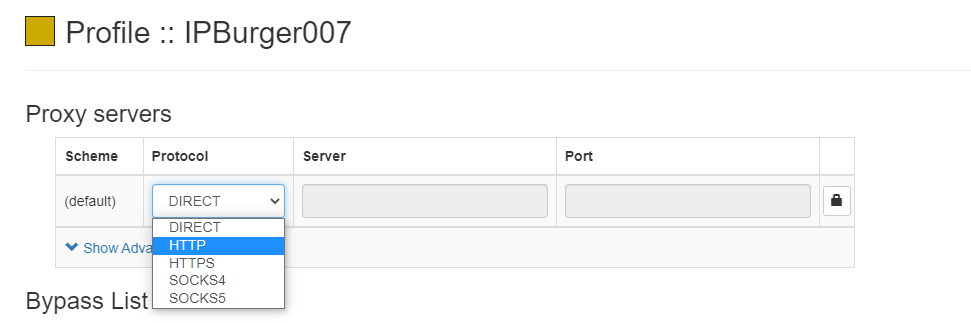
5. Sobald die Profilseite geladen ist, wählen Sie in der Spalte„Protokoll“die Option„HTTP“aus.
6. Rufen Sie anschließend IhrIPBurger-Dashboardauf und kopieren Sie Ihre Proxy-Daten für Privathaushalte in die Felder„Server“und„Port“. Wenn Sie die Funktion „Whitelisted IP“ nutzen, überspringen Sie Schritt 7 dieser Anleitung. Andernfalls klicken Sie auf dasSchloss-Symbol.
7. Geben Sie im Popup-Feld IhrenBenutzernamenundIhr Passwortein und klicken Sie auf die Schaltfläche„Änderungen speichern“.
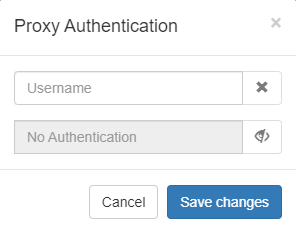
8. Um die Einstellungen zu übernehmen und ein Profil für Ihren Proxy zu erstellen, klicken Sie unter„Aktionen“ auf„Änderungen übernehmen“.
9. Das von Ihnen erstellte Profil sollte in der Proxy-Liste erscheinen, sobald Sie über das Symbol der Erweiterung auf SwitchyOmega zugreifen.
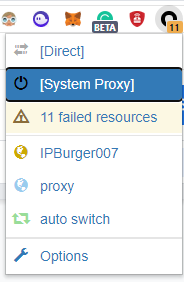
Sobald Sie [System-Proxy] aktiviert haben, können Sie loslegen.
Falls Sie noch keine Gelegenheit hatten, sich unsere Privat- und neuen IP-Adressen anzusehen, sollten Sie diese vielleicht einmal durchstöbern, damit Sie etwas haben, das Sie mit dieser Erweiterung nutzen können. Denken Sie daran: IPBurger verfügt über einen hochentwickelten Proxy-Manager, der in Ihrem Proxy-Paket integriert ist!




