Proxy SwitchyOmega ist eine Browser-Erweiterung, die Ihnen die Nutzung von Proxys erheblich erleichtert und Ihnen vielfältige Einsatzmöglichkeiten bietet.
In diesem Artikel zeige ich Ihnen, wie Sie SwitchyOmega im Handumdrehen einrichten können. In höchstens fünf Minuten!
Was ist Proxy Switchy Omega?
Proxy SwitchyOmega ist eine einfache, aber vielseitige Browser-Erweiterung.
Seine Hauptfunktion besteht in der Proxy-Rotation und der automatischen Umschaltung.
Die Nutzung ist kostenlos und funktioniert in Chrome und Firefox. Besser geht es nicht!

SwitchyOmega ist fast schon ein Muss für alle, deren Proxy-Anbieter keine Proxy-Rotation anbieten. Wenn Sie Proxys für Web-Scraping, Sneaker-Bots oder die Verwaltung mehrerer Social-Media- und E-Commerce-Konten nutzen möchten, ist es unerlässlich, Ihre IP-Adresse zu rotieren.
Glücklicherweise ist bei den IPBurger-Proxys die IP-Rotation in jedem Privatpaket integriert. Das bedeutet jedoch nicht, dass Sie nicht von der optimierten Leistung profitieren können, die Proxy Switchy Omega bietet.
Sie können flexiblere Proxy-Konfigurationen erstellen und so das Potenzial Ihres Proxy-Servers voll ausschöpfen.
Und das finden wir wirklich großartig.
Wofür können Sie Proxy SwitchyOmega verwenden?
Wie ich bereits erwähnt habe, ist Proxy SwitchyOmega ein Tool zur Proxy-Verwaltung, das in erster Linie der IP-Rotation dient. Die IP-Rotation ist wichtig, wenn Sie vermeiden möchten, von Websites gesperrt zu werden.
Schnelle Einrichtung mehrerer Proxys
Wenn Sie Rechenzentrums-Proxys verwenden, ist es von entscheidender Bedeutung, zwischen mehreren Proxys zu wechseln. Diese wechseln nicht von selbst, wie es bei Privat-Proxys der Fall ist. Mit Proxy-Plugins wie SwitchyOmega können Sie ganz einfach eine Liste von Rechenzentrums-IPs durchwechseln, indem Sie die Proxy-Einstellungen über die Erweiterung anpassen.
Sie können für jedes von Ihnen erstellte Proxy-Profil spezifische Regeln festlegen. So können Sie beispielsweise je nach der von Ihnen besuchten Website bestimmte Proxys verwenden oder in den Systemeinstellungen festlegen, dass die IP-Adressen unter bestimmten Bedingungen wechselnd zugewiesen werden.
So richten Sie den Proxy „Switchy Omega“ ein
Falls Sie dies noch nicht getan haben, können Sie Proxy SwitchyOmega hier herunterladen:
- Proxy-Erweiterung „SwitchyOmega“ für Chrome
- Proxy-Erweiterung „SwitchyOmega“ für Firefox
Diese Installation wird am Beispiel des Chrome-Browsers gezeigt. Falls Sie Firefox verwenden, machen Sie sich keine Sorgen. Der Vorgang ist ähnlich. Nachdem Sie die Erweiterung heruntergeladen und installiert haben, finden Sie sie in Ihrem Erweiterungsmenü.
Suchen Sie „Proxy SwitchyOmega“ in der Liste und klicken Sie auf „Optionen“. Hier können Sie die Erweiterung an Ihre Symbolleiste anheften, indem Sie auf das Reißzwecken-Symbol direkt neben der Erweiterung in der Liste klicken. Anschließend können Sie über das SwitchyOmega-Symbol auf das Dropdown-Menü zugreifen.
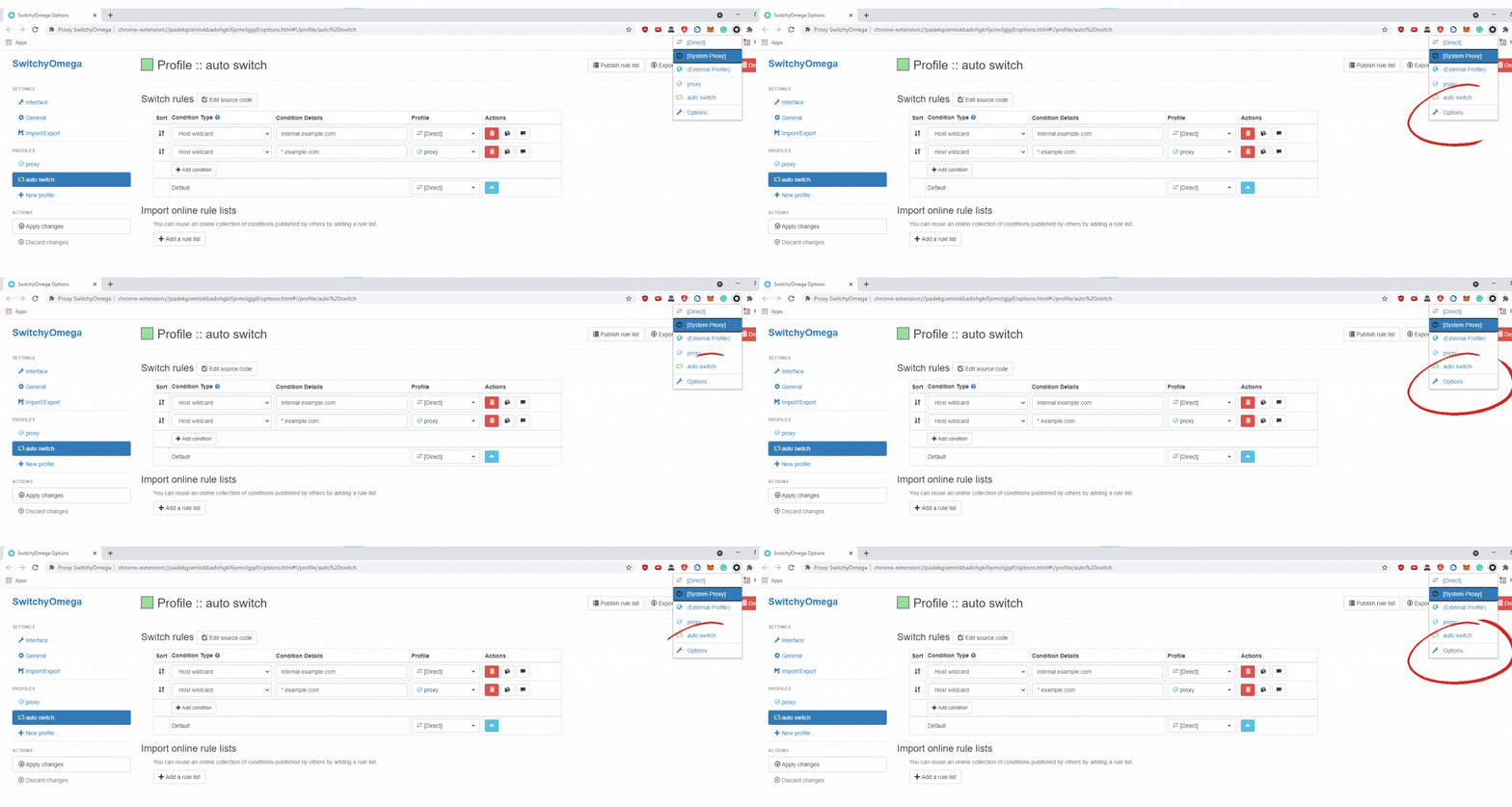
Auf der Seite „Optionen“ finden Sie alles, was Sie zur Einrichtung und Verwaltung Ihrer Proxys benötigen.
Als Erstes müssen Sie ein neues Profil einrichten. Diese Option finden Sie im Menü auf der linken Seite.
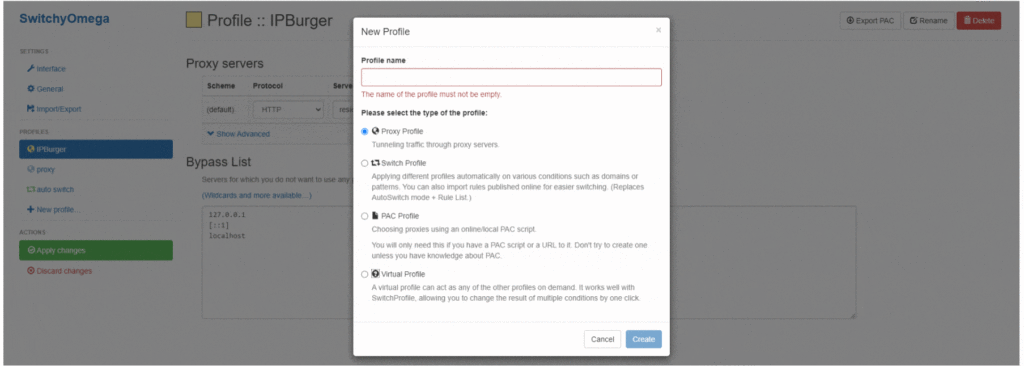
Geben Sie dem Profil einen beliebigen Namen und stellen Sie sicher, dass „Proxy-Profil“ ausgewählt ist. Klicken Sie auf „Erstellen“.
Sie haben nun ein neues Profil. (Sie haben es fast geschafft.) Sie müssen nur noch das Protokoll, den Servernamen, den Port, den Benutzernamen und das Passwort eingeben.
Das klingt vielleicht nach einer Menge Arbeit, ist aber ganz einfach. IPBurger stellt Ihnen alles auf einem benutzerfreundlichen, übersichtlichen Dashboard zur Verfügung.
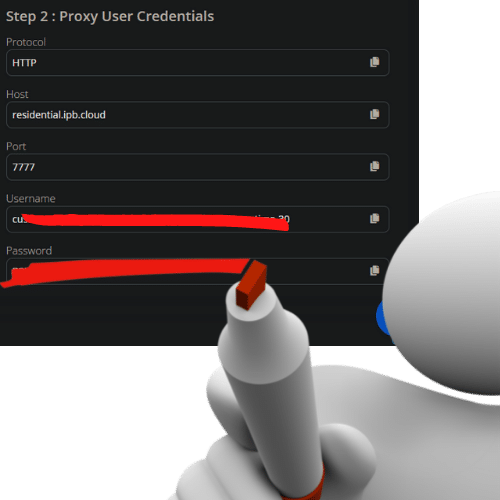
Ohne meinen Benutzernamen und mein Passwort preiszugeben – das werden Sie auf dem Dashboard sehen:
Wie Sie sehen können, lassen sich IPBurger und Proxy SwitchyOmega recht gut miteinander kombinieren.
Wenn Sie IPBurger-Proxys für Privathaushalte nutzen, werde ich es Ihnen doppelt so einfach machen.
Proxy-Einstellungen
1. Wählen Sie in der Spalte „Protokoll“ die Option „HTTP“ aus.
2. Geben Sie in der Spalte „Server“ „residential.ipb.cloud“ ein.
3. In der Spalte „Port“ geben wir 7777 ein.
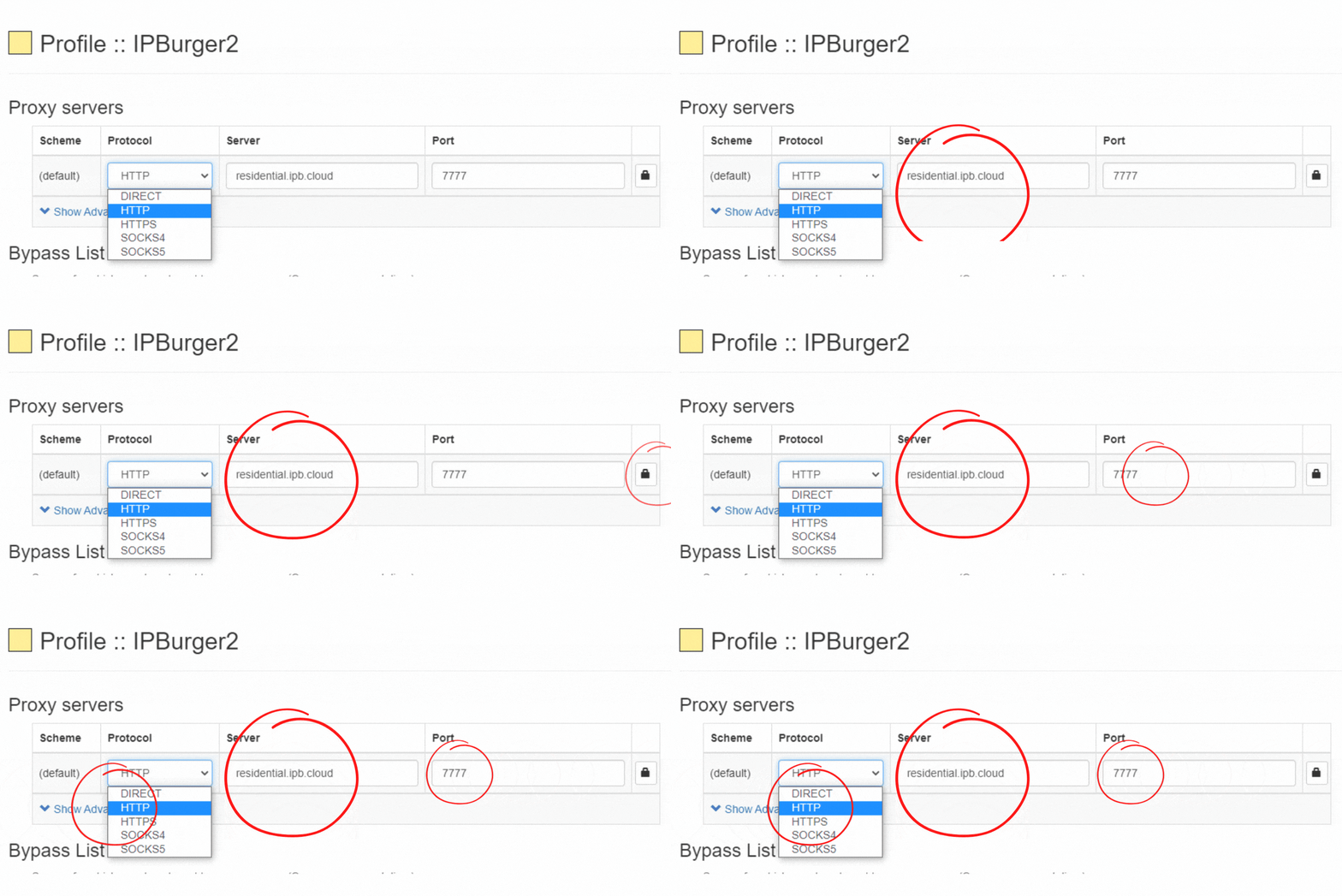
4. Sie können die Proxy-Authentifizierung einrichten, indem Sie auf das kleine Schloss-Symbol auf der rechten Seite klicken. Kopieren Sie einfach die Anmeldedaten, die Sie auf dem Dashboard finden, und fügen Sie sie ein.
Klicken Sie auf „Änderungen übernehmen“, und schon sind Sie fertig.
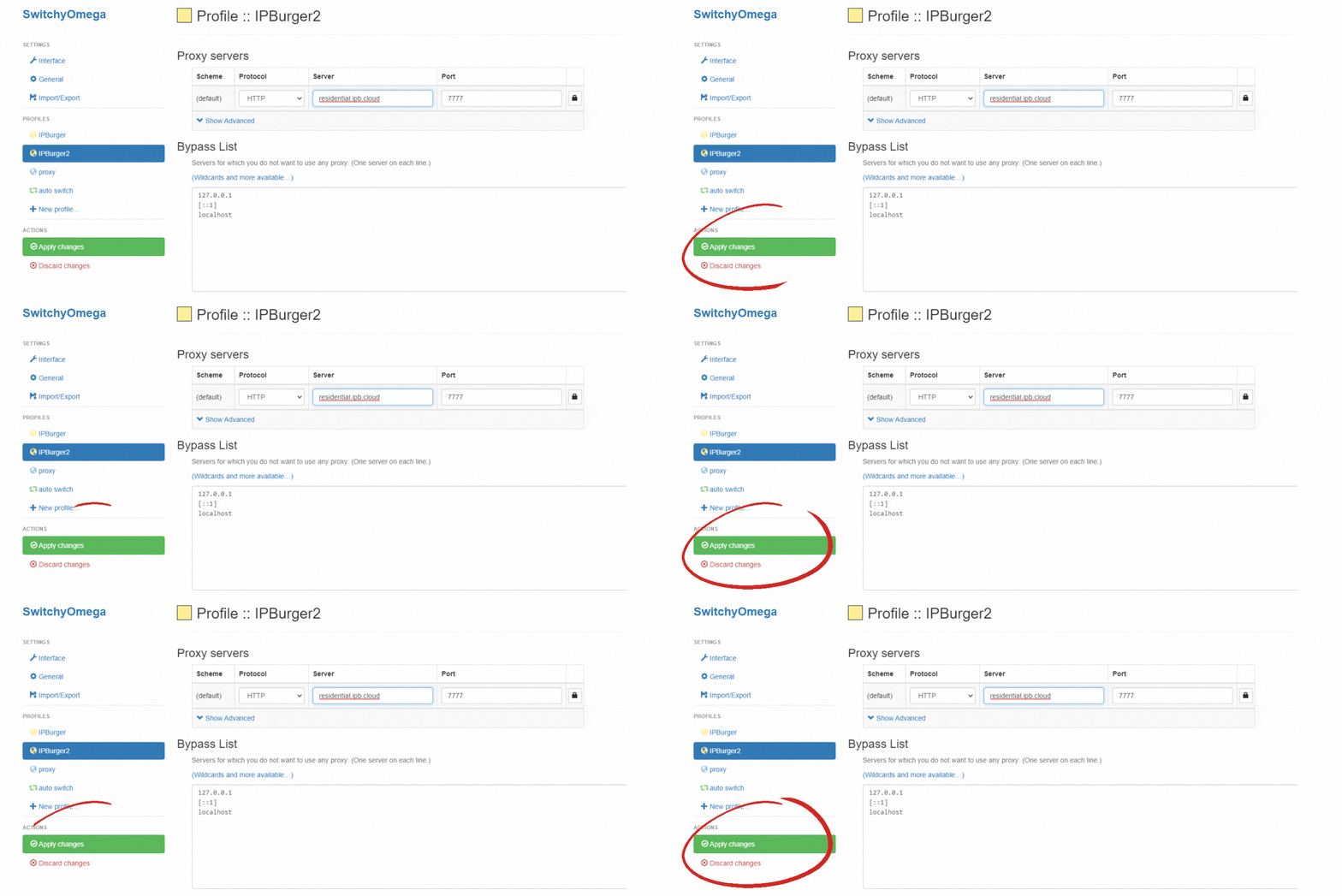
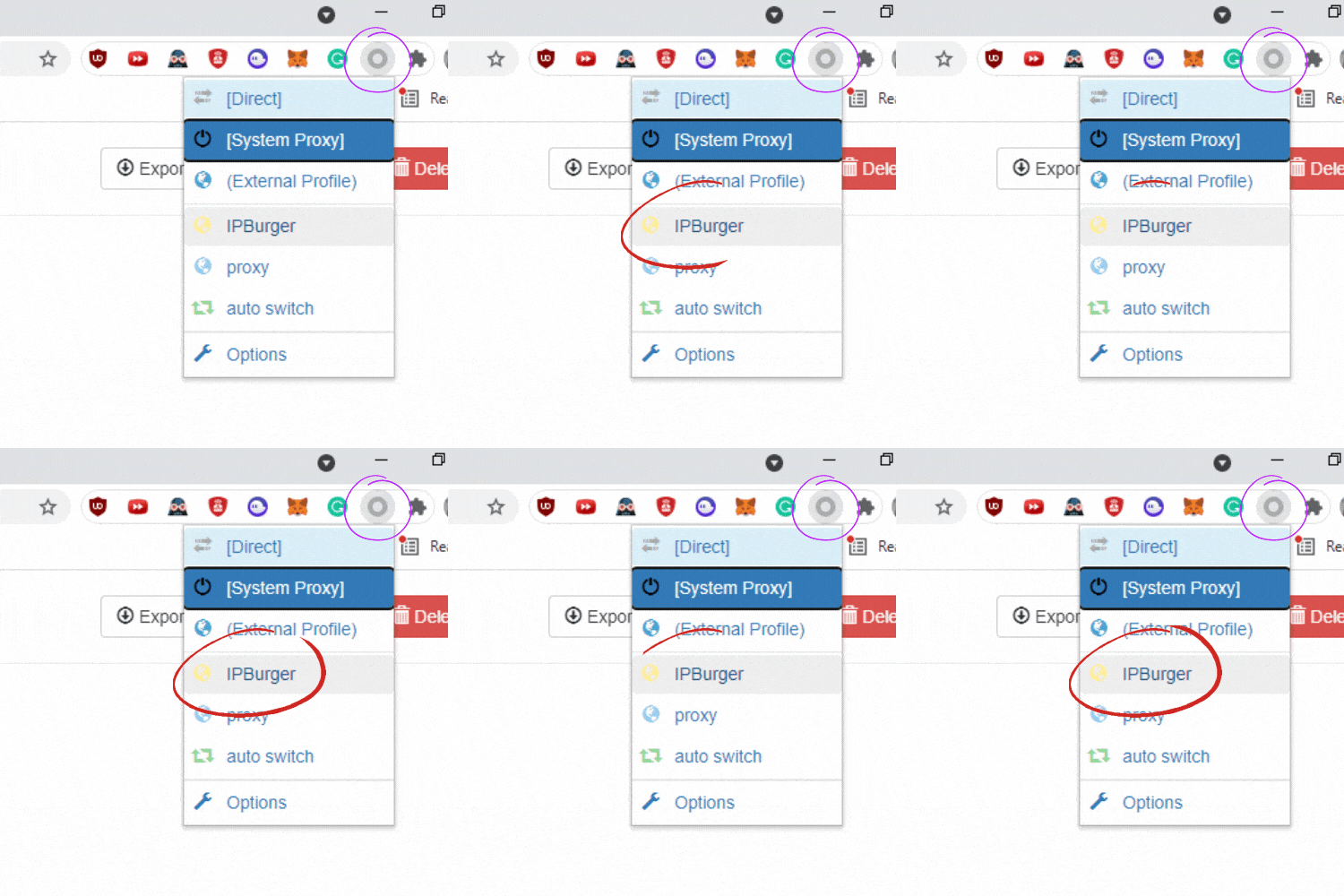
Sie können diese Proxys nun über das kleine Symbol der Erweiterung „Proxy SwitchyOmega“ in der Symbolleiste Ihres Browsers aktivieren und deaktivieren:
Schlussfolgerung
Proxy SwitchyOmega ist eines der besten verfügbaren Proxy-Plugins. Nach zahlreichen Fehlerbehebungen hat es verschiedene Weiterentwicklungen durchlaufen. Als moderne Version von SwitchySharp, SwitchyPlus und Proxy SwitchySwitchy übertrifft die Omega-Version andere Erweiterungen.
Über Ihre Erweiterung können Sie Proxy-Profile mit einem einzigen Klick deaktivieren, aktivieren und zwischen ihnen wechseln.
Es ist wesentlich einfacher, Regellisten zu erstellen, Proxy-Einstellungen zu verwalten und anzupassen sowie zwischen mehreren Proxys zu wechseln.
Falls Sie in der Vergangenheit eine dieser anderen Versionen verwendet haben, müssen Sie Ihre Proxy-Profile nicht erneut erstellen. Sie können sie ganz einfach und ohne großen Aufwand in diese neue Version importieren.
 Wenn Sie weitere Informationen zu Residential-Proxys wünschen, schreiben Sie uns bitte.




