
In dieser Anleitung erfahren Sie, wie Sie ein VPN auf verschiedenen Geräten einrichten.
Die Einrichtung eines VPN ist eine hervorragende Möglichkeit, wenn Sie nach einer Lösung suchen, um Ihre Privatsphäre und Sicherheit im Internet zu verbessern. Doch angesichts der Vielzahl unterschiedlicher Geräte und Betriebssysteme kann es einige Zeit in Anspruch nehmen, herauszufinden, wo man am besten anfängt.
Jeder Gerätetyp weist zwar gewisse Feinheiten bei der Einrichtung des VPN-Protokolls auf, doch insgesamt ist der Vorgang recht intuitiv.
Wenn Sie sich jedoch an diese Anleitung halten, sparen Sie mit Sicherheit Zeit und vermeiden möglicherweise Ärger.
So richten Sie ein VPN auf Apple-Geräten ein:
Wir werden gleich darauf eingehen, wie Sie ein VPN-Profil einrichten. Zunächst müssen Sie sich jedoch einen VPN-Dienst besorgen. Und so geht’s:
- Melden Sie sich für ein VPN an
- Wir empfehlen unsere VPNs, weil wir wissen, dass wir großartig sind. Es gibt jedoch zahlreiche empfehlenswerte Alternativen.
- Laden Sie die App herunter und installieren Sie sie
- Rufen Sie die Website des Anbieters auf und laden Sie die App für Ihren Mac herunter. Öffnen Sie die App und melden Sie sich an.
- Mit einem Server verbinden
- Wählen Sie einen Serverstandort aus und klicken Sie auf die Schaltfläche „Verbinden “. Ihr Mac ist nun über den VPN-Server mit dem Internet verbunden.
- Im Internet surfen
- Sie können nun sicher und anonym im Internet surfen.
So richten Sie ein VPN-Profil auf Ihrem iPhone oder iPad ein.
Wenn Sie Ihre Anmeldedaten kennen, können Sie einen VPN-Client auf Ihrem iPhone oder iPad manuell einrichten. Keine Sorge – es ist nicht so kompliziert, wie es klingt.
Bevor wir beginnen, sollten Sie wissen, dass es zwei Arten von VPNs gibt:
Über ein Fernzugriffs-VPN können sich Benutzer mit einem weit entfernten Netzwerk verbinden, beispielsweise mit einem Netzwerk zu Hause oder im Büro.
Ein Site-to-Site-VPN verbindet mehrere feste Standorte über ein öffentliches Netzwerk wie das Internet.
Wenn Sie ein VPN-Profil einrichten, erstellen Sie eine VPN-Verbindung für den Fernzugriff.
- Öffnen Sie die App „Einstellungen“ auf Ihrem iPhone oder iPad und tippen Sie auf die Kategorie „Allgemein “.
- Tippen Sie unten in der Liste auf „VPN “. Falls ein Konfigurationsprofil installiert ist, wird die Schaltfläche „VPN“ durch eine Bezeichnung wie „Konfigurationsprofil“ oder„Ihr Unternehmen“ ersetzt. Tippen Sie auf die Bezeichnung, um den Bildschirm für die VPN-Konfiguration anzuzeigen.
- Tippen Sie auf „VPN-Konfiguration hinzufügen“, um Ihre erste VPN-Konfiguration hinzuzufügen. Falls Sie bereits über VPN-Konfigurationen verfügen, tippen Sie auf die Schaltfläche „Konfiguration hinzufügen “.
- Wählen Sie Ihren VPN-Typ aus: IKEv2, IPSec oder L2TP.
- Geben Sie die VPN-Einstellungen ein, einschließlich der Beschreibung, des Servers und der Remote-ID. Falls das von Ihnen gewählte VPN keine iOS-App anbietet, benötigen Sie wahrscheinlich eine Serveradresse sowie Ihren Benutzernamen und das Passwort für Ihr Konto von Ihrem VPN-Anbieter.
- Die Remote-ID wird manchmal auch als Dienstname bezeichnet. Es handelt sich dabei um die URL des VPN-Servers, mit dem Sie eine Verbindung herstellen.
- Geben Sie Ihre Anmeldedaten ein, einschließlich Ihres Benutzernamens, Ihres Passworts und des gemeinsamen Geheimnisses.
- Falls Ihr VPN-Anbieter Ihnen ein Konfigurationsprofil oder eine Serverkonfigurationsdatei zugesandt hat, können Sie diese mit der „Configurator“-App öffnen, damit die VPN-Einstellungen automatisch übernommen werden.
- Wenn Sie die Eingabe Ihrer Konfigurationsdaten abgeschlossen haben, tippen Sie auf „Fertig“.
- Sie können die VPN-Verbindung aktivieren, indem Sie den Status -Schalter umlegen.
- Sobald Ihr VPN eingerichtet ist, können Sie eine Verbindung herstellen, indem Sie zu „Einstellungen“ > „VPN“ navigieren.
So richten Sie ein VPN-Profil auf Ihrem Mac ein.
Wenn Sie einen Mac verwenden, können Sie die integrierten Netzwerkeinstellungen nutzen, um eine Verbindung zu einem virtuellen privaten Netzwerk herzustellen. Ihre Netzwerkoptionen auf einem Mac sind in logische „Standorte“ unterteilt. Der Standardstandort ist „Automatisch“, wodurch eine Verbindung zur zuletzt verwendeten Netzwerkumgebung hergestellt wird.
Sie können einen VPN-Standort unter „Systemeinstellungen“ > „Netzwerk“ einrichten.
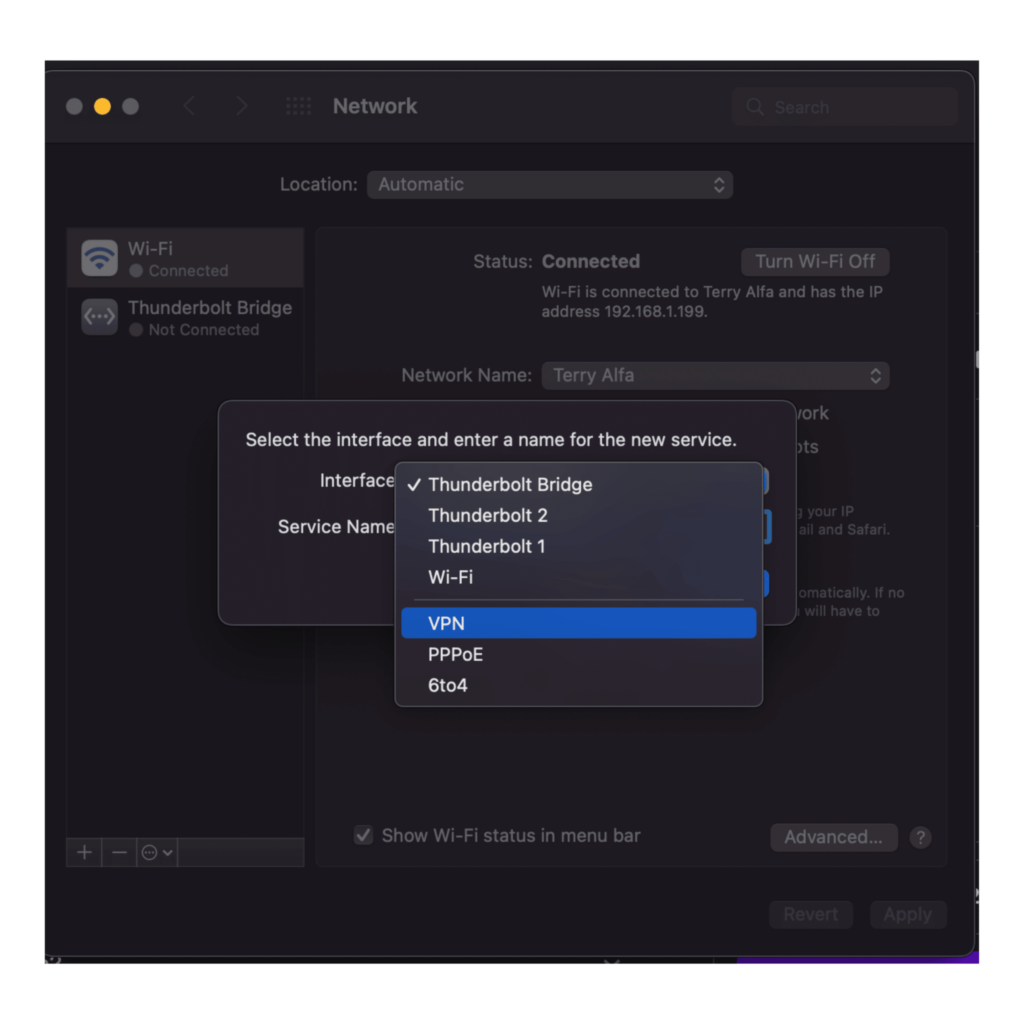
- Klicken Sie auf die Schaltfläche „+“, um einen neuen Netzwerkpfad anzulegen, und geben Sie ihm einen Namen.
- Klicken Sie auf das Dropdown-Menü „Schnittstelle“ und wählen Sie „VPN“ aus.
- Wählen Sie im Dropdown-Menü „VPN-Typ“ den VPN-Typ aus, mit dem Sie eine Verbindung herstellen möchten, z. B. IPSec oder L2TP.
- Geben Sie die VPN-Einstellungen ein, die Sie von Ihrem Netzwerkadministrator oder VPN-Anbieter erhalten haben. Dazu gehören der Servername oder die Serveradresse, die Remote-ID, die lokale ID, das gemeinsame Passwort und die Authentifizierungsmethode.
- Wenn Sie fertig sind, klicken Sie auf „Erstellen“.
- Wählen Sie den soeben erstellten VPN-Standort aus, um eine Verbindung zum VPN herzustellen.
So richten Sie ein VPN-Profil auf einem Windows-PC ein.
Wenn Sie einen Windows-PC verwenden, können Sie den integrierten VPN-Client nutzen, um eine Verbindung zu einem VPN herzustellen. So geht’s.
Öffnen Sie das Netzwerk- und Freigabecenter über die Systemsteuerung.
Klicken Sie auf den Link „Adaptereinstellungen ändern “.
Wählen Sie die gewünschte VPN-Verbindung aus und klicken Sie auf die Schaltfläche „Verbinden “.
Geben Sie Ihre VPN-Anmeldedaten ein und klicken Sie auf „Verbinden“.
So richten Sie ein VPN unter Windows 10 ein.
Klicken Sie auf die Schaltfläche „Start“ und wählen Sie anschließend „Einstellungen“ > „Netzwerk und Internet“ > „VPN“. Wählen Sie im Fenster „VPN-Einstellungen“ die Option „VPN-Verbindung hinzufügen“. Führen Sie im Fenster „VPN-Verbindung hinzufügen “ die folgenden Schritte aus:
- Wählen Sie als VPN-Anbieter „Windows (integriert)“ aus.
- Geben Sie bitte im Feld „Verbindungsname“ einen Namen ein, den Sie wiedererkennen (Mein persönliches VPN).
- Geben Sie in das Feld „Servername oder -adresse “ die Adresse des VPN-Servers ein.
- Wählen Sie unter „VPN-Typ“ die Art der VPN-Verbindung aus, die Sie einrichten möchten.
- Je nach VPN müssen Sie möglicherweise zusätzliche Einstellungen eingeben, wie beispielsweise den Namen des VPNs, den Servernamen oder die Serveradresse, Ihren Benutzernamen und Ihr Passwort.
- Wenn Sie alle erforderlichen Angaben eingegeben haben, wählen Sie „Speichern“.
- Nachdem Sie die VPN-Verbindung unter Windows 10 eingerichtet haben, gehen Sie wie folgt vor, um die Verbindung zu nutzen:
- Wählen Sie auf der linken Seite des Fensters „Einstellungen“ die gewünschte VPN-Verbindung aus und klicken Sie anschließend auf „Verbinden“.
- Geben Sie Ihre Anmeldedaten ein, falls Sie dazu aufgefordert werden, und wählen Sie anschließend „OK“, um die Verbindung herzustellen.
So richten Sie ein VPN auf einem Android-Gerät ein.
Die Einrichtung eines VPN auf Ihrem Android-Gerät mag zunächst einschüchternd klingen, ist aber eigentlich ganz einfach. Der Vorgang ähnelt der Einrichtung jedes anderen Profils auf Ihrem Gerät, und Sie können sogar ein vorkonfiguriertes VPN-Profil verwenden, falls Ihr Anbieter ein solches anbietet.
Um ein VPN auf Ihrem Android-Gerät einzurichten, gehen Sie bitte wie folgt vor:
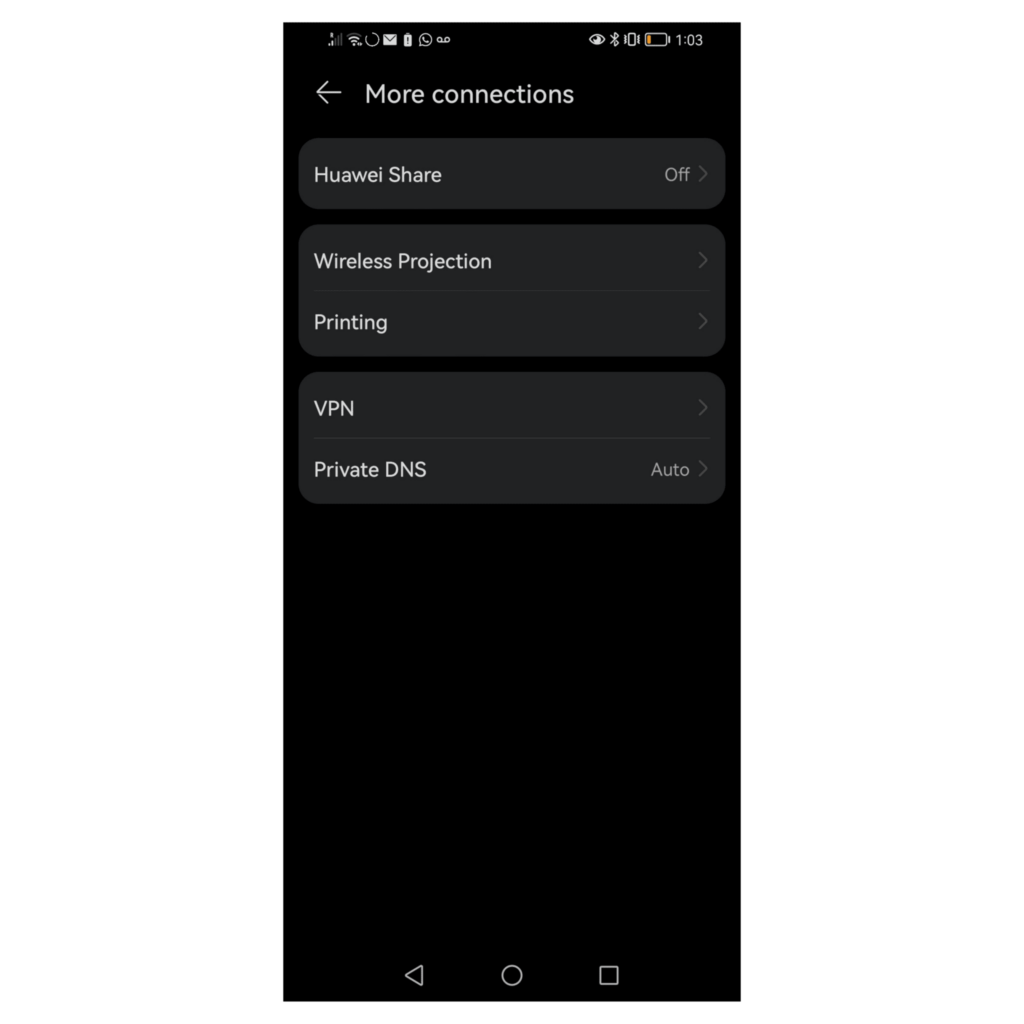
- Öffnen Sie die App „Einstellungen“ und tippen Sie auf die Option „Netzwerk & Internet “. Bei verschiedenen Android-Geräten werden unterschiedliche Bezeichnungen verwendet. Möglicherweise wird diese Option beispielsweise als „Weitere Verbindungen“ bezeichnet.
- Tippen Sie auf die Option „VPN “.
- Tippen Sie auf die Schaltfläche „VPN-Profil hinzufügen “.
- Geben Sie die Daten des VPN-Profils ein. Dazu gehören der Name des VPN-Anbieters, die Serveradresse sowie alle weiteren erforderlichen Angaben.
- Tippen Sie auf die Schaltfläche „Speichern “.
- Geben Sie Ihre VPN-Anmeldedaten ein, wenn Sie dazu aufgefordert werden.
- Tippen Sie auf die Schaltfläche „Verbinden “.
Ihr Android-Gerät ist nun mit dem VPN verbunden.
Was tun, wenn Ihr VPN nicht funktioniert?
Es gibt einige Maßnahmen, die Sie ergreifen können, falls Ihr VPN nicht funktioniert:
- Starten Sie Ihren Computer oder Ihr Gerät neu.
- Bitte überprüfen Sie, ob Ihre VPN-Verbindung noch besteht.
- Versuchen Sie, eine Verbindung zu einem anderen Server herzustellen.
- Bitte überprüfen Sie, ob Ihre Firewall das VPN blockiert.
- Wenden Sie sich an Ihren VPN-Anbieter, um Hilfe zu erhalten.
Zum Abschluss.
Ein virtuelles privates Netzwerk (VPN) kann den Anschein erwecken, als befänden Sie sich in einem anderen Netzwerk, wodurch Sie leichter auf Ressourcen zugreifen können, auf die Sie andernfalls möglicherweise keinen Zugriff hätten. Ein VPN leitet Ihren Datenverkehr durch einen verschlüsselten Tunnel, sodass Ihr Internetdienstanbieter ihn nicht einsehen kann, und verschlüsselt zudem den Datenverkehr innerhalb des Tunnels, sodass der DNS-Server Ihres Internetdienstanbieters ihn nicht auslesen kann.
Sie können ein VPN nutzen, um auf Websites zuzugreifen, die in Ihrem Land möglicherweise gesperrt sind, oder um auf ein Netzwerk am Arbeitsplatz oder in der Schule zuzugreifen. Außerdem können Sie ein VPN verwenden, um Ihren Internetverkehr vor Ihrem Internetdienstanbieter und anderen neugierigen Dritten zu verbergen.




