
يوضح لك هذا الدليل كيفية إعداد شبكة VPN على أجهزة مختلفة.
يُعد إعداد شبكة VPN خيارًا رائعًا إذا كنت تبحث عن طريقة لتحسين خصوصيتك وأمنك على الإنترنت. ولكن مع وجود هذا العدد الكبير من الأجهزة وأنظمة التشغيل المختلفة، قد يستغرق الأمر بعض الوقت لتحديد من أين تبدأ.
يختلف بروتوكول إعداد شبكة VPN قليلاً باختلاف نوع الجهاز، لكن العملية برمتها سهلة الاستخدام للغاية.
ومع ذلك، فإن اتباع هذا الدليل سيوفر عليك بالتأكيد بعض الوقت ويجنبك المتاعب المحتملة.
فيما يلي طريقة إعداد شبكة VPN على أجهزة Apple:
سنتطرق قريبًا إلى كيفية إعداد ملف تعريف VPN. لكن أولاً، عليك الحصول على خدمة VPN. وإليك كيفية القيام بذلك:
- اشترك في خدمة VPN
- نوصي باستخدام شبكاتنا الافتراضية الخاصة (VPN) لأننا نعلم أننا رائعون. لكن هناك الكثير من البدائل الجيدة.
- قم بتنزيل التطبيق وتثبيته
- انتقل إلى الموقع الإلكتروني للمزود وقم بتنزيل التطبيق الخاص بجهاز Mac الخاص بك. افتح التطبيق وقم بتسجيل الدخول.
- الاتصال بخادم
- اختر موقع الخادم وانقر على زر «الاتصال ». سيتم الآن توصيل جهاز Mac الخاص بك بالإنترنت عبر خادم VPN.
- تصفح الإنترنت
- يمكنك الآن تصفح الإنترنت بأمان وخصوصية.
كيفية إعداد ملف تعريف VPN على جهاز iPhone أو iPad.
إذا كنت تعرف بيانات تسجيل الدخول الخاصة بك، فيمكنك إعداد عميل VPN على جهاز iPhone أو iPad يدويًّا. لا تقلق — فالأمر ليس معقدًا كما يبدو.
قبل أن نبدأ، يجب أن تعلم أن هناك نوعين من شبكات VPN:
تتيح شبكة VPN للوصول عن بُعد للمستخدمين الاتصال بشبكة بعيدة، مثل شبكة المنزل أو المكتب.
تربط شبكة VPN من موقع إلى موقع عدة مواقع ثابتة عبر شبكة عامة مثل الإنترنت.
عند إعداد ملف تعريف VPN، فإنك تقوم بإنشاء اتصال VPN للوصول عن بُعد.
- افتح تطبيق «الإعدادات» على جهاز iPhone أو iPad الخاص بك، ثم اضغط على فئة «عام ».
- اضغط على «VPN» في الجزء السفلي من القائمة. إذا كان ملف تعريف التكوين مثبتًا، فسيتم استبدال زر «VPN» بعبارة مثل «ملف تعريف التكوين » أو«شركتك». اضغط على المعرّف لعرض شاشة تكوين VPN.
- انقر على «إضافة إعدادات VPN » لإضافة أول إعدادات VPN الخاصة بك. إذا كانت لديك إعدادات VPN موجودة بالفعل، فانقر على زر «إضافة إعدادات ».
- اختر نوع شبكة VPN من بين IKEv2 أو IPSec أو L2TP.
- أدخل معلومات إعدادات الشبكة الافتراضية الخاصة (VPN)، بما في ذلك الوصف والخادم والمعرف البعيد. إذا كانت الشبكة الافتراضية الخاصة التي اخترتها لا توفر تطبيقًا لنظام iOS، فستحتاج على الأرجح إلى عنوان الخادم واسم حسابك وكلمة مرور الحساب من مزود خدمة الشبكة الافتراضية الخاصة.
- يُطلق على «المعرف البعيد» أحيانًا اسم «اسم الخدمة». وهو عنوان URL لخادم الشبكة الافتراضية الخاصة (VPN) الذي تتصل به.
- أدخل بيانات تسجيل الدخول الخاصة بك، بما في ذلك اسم المستخدم وكلمة المرور والسر المشترك.
- إذا أرسل لك مزود خدمة الشبكة الافتراضية الخاصة (VPN) ملف تعريف إعدادات أو ملف إعدادات الخادم، فيمكنك فتحه باستخدام تطبيق «Configurator» لإدخال إعدادات الشبكة الافتراضية الخاصة تلقائيًّا.
- عند الانتهاء من إدخال معلومات التكوين، انقر على «تم».
- يمكنك تفعيل اتصال الشبكة الافتراضية الخاصة (VPN) عن طريق تحريك مفتاح الحالة.
- بمجرد الانتهاء من إعداد شبكة VPN الخاصة بك، يمكنك الاتصال بها من خلال الانتقال إلى «الإعدادات» > «VPN».
كيفية إعداد ملف تعريف VPN على جهاز Mac الخاص بك.
إذا كنت تستخدم جهاز Mac، فيمكنك استخدام إعدادات الشبكة المدمجة للاتصال بشبكة خاصة افتراضية. يتم تنظيم خيارات الشبكة على جهاز Mac في «مواقع» منطقية. الموقع الافتراضي هو «تلقائي»، حيث يتم الاتصال ببيئة الشبكة التي تم استخدامها مؤخرًا.
يمكنك إعداد موقع شبكة VPN من خلال «تفضيلات النظام» > «الشبكة».
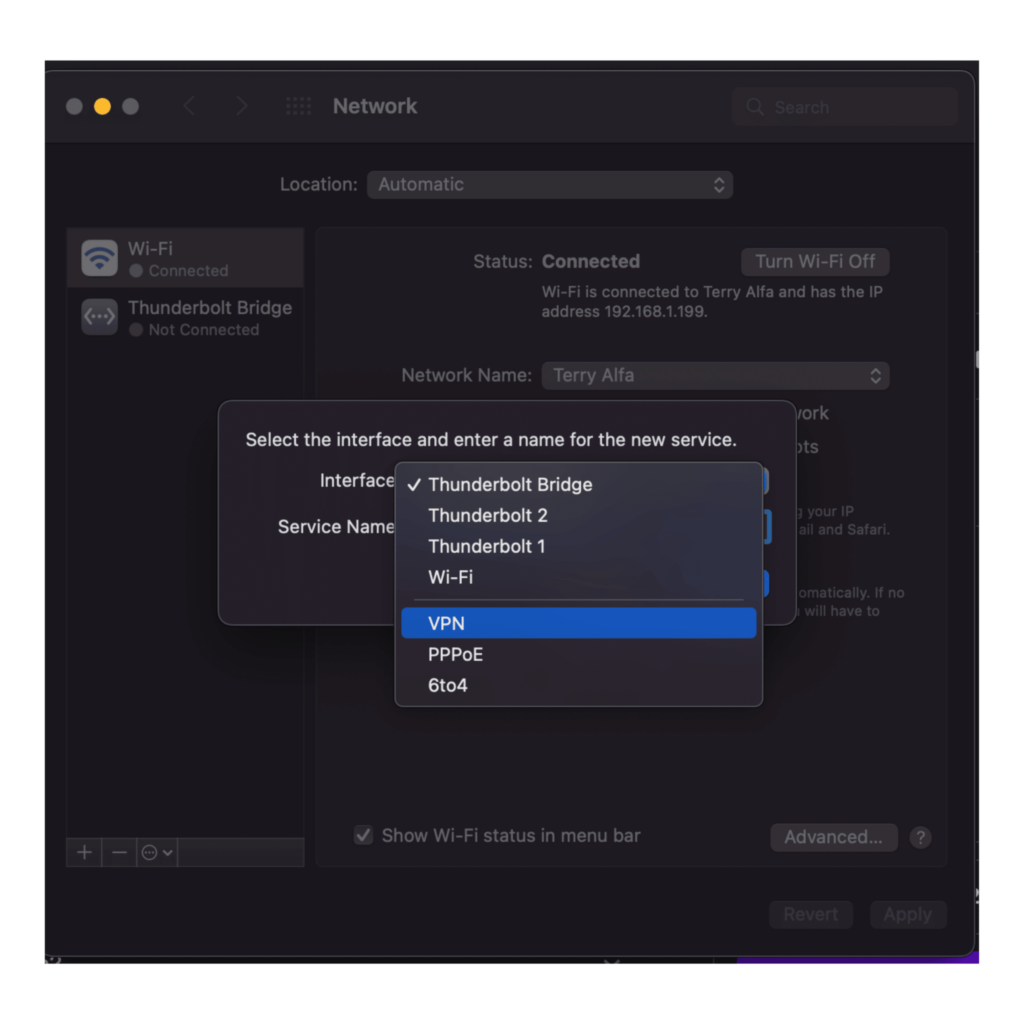
- انقر على زر «+» لإنشاء موقع شبكة جديد، ثم قم بتسميته.
- انقر على القائمة المنسدلة «الواجهة» واختر «VPN».
- من القائمة المنسدلة «نوع الشبكة الافتراضية الخاصة» (VPN Type)، حدد نوع الشبكة الافتراضية الخاصة التي تريد الاتصال بها، مثل IPSec أو L2TP.
- أدخل معلومات إعدادات الشبكة الافتراضية الخاصة (VPN) التي تلقيتها من مسؤول الشبكة أو مزود خدمة الشبكة الافتراضية الخاصة. وتشمل هذه المعلومات اسم الخادم أو عنوانه، والمعرف البعيد، والمعرف المحلي، والسر المشترك، وطريقة المصادقة.
- عند الانتهاء، انقر فوق «إنشاء».
- حدد موقع شبكة VPN الذي أنشأته للتو للاتصال بشبكة VPN.
كيفية إعداد ملف تعريف VPN على جهاز كمبيوتر يعمل بنظام ويندوز.
إذا كنت تستخدم جهاز كمبيوتر يعمل بنظام ويندوز، فيمكنك استخدام عميل VPN المدمج للاتصال بشبكة VPN. وإليك كيفية القيام بذلك.
افتح «مركز الشبكة والمشاركة » من «لوحة التحكم».
انقر على رابط «تغيير إعدادات المحول ».
حدد اتصال الشبكة الافتراضية الخاصة (VPN) الذي تريد استخدامه، ثم انقر على زر «اتصال ».
أدخل بيانات اعتماد شبكة VPN الخاصة بك، ثم انقر على «اتصال».
كيفية إعداد شبكة VPN على نظام التشغيل Windows 10.
انقر فوق زر «ابدأ »، ثم اختر «الإعدادات» > «الشبكة والإنترنت» > «VPN». في نافذة إعدادات VPN، اختر «إضافة اتصال VPN». في نافذة «إضافة اتصال VPN »، قم بما يلي:
- بالنسبة لمزود خدمة VPN، اختر «Windows (مدمج)».
- في خانة «اسم الاتصال »، يرجى إدخال اسم يمكنك التعرف عليه (شبكتي الخاصة عبر VPN).
- في مربع «اسم الخادم أو العنوان »، أدخل عنوان خادم الشبكة الافتراضية الخاصة (VPN).
- اختر نوع اتصال VPN الذي تريد إنشاؤه في حقل «نوع VPN».
- اعتمادًا على شبكة VPN المستخدمة، قد تحتاج إلى إدخال إعدادات إضافية، مثل اسم شبكة VPN، واسم الخادم أو عنوانه، واسم المستخدم الخاص بك، وكلمة المرور الخاصة بك.
- بعد إدخال جميع المعلومات المطلوبة، اختر «حفظ».
- بعد إنشاء اتصال VPN في نظام التشغيل Windows 10، إليك كيفية استخدام هذا الاتصال:
- في الجانب الأيسر من نافذة «الإعدادات»، حدد اتصال VPN الذي تريد استخدامه، ثم حدد «اتصال».
- أدخل بيانات تسجيل الدخول الخاصة بك إذا طُلب منك ذلك، ثم حدد «موافق» لإتمام عملية الاتصال.
كيفية إعداد شبكة VPN على جهاز أندرويد.
قد يبدو إعداد شبكة VPN على جهاز Android الخاص بك أمرًا صعبًا، لكنه في الواقع بسيط جدًّا. فهذه العملية تشبه إعداد أي نوع آخر من ملفات التعريف على جهازك، ويمكنك حتى استخدام ملف تعريف VPN مُعد مسبقًا إذا كان مزود الخدمة الخاص بك يوفره.
لإعداد شبكة VPN على جهاز Android الخاص بك، اتبع الخطوات التالية:
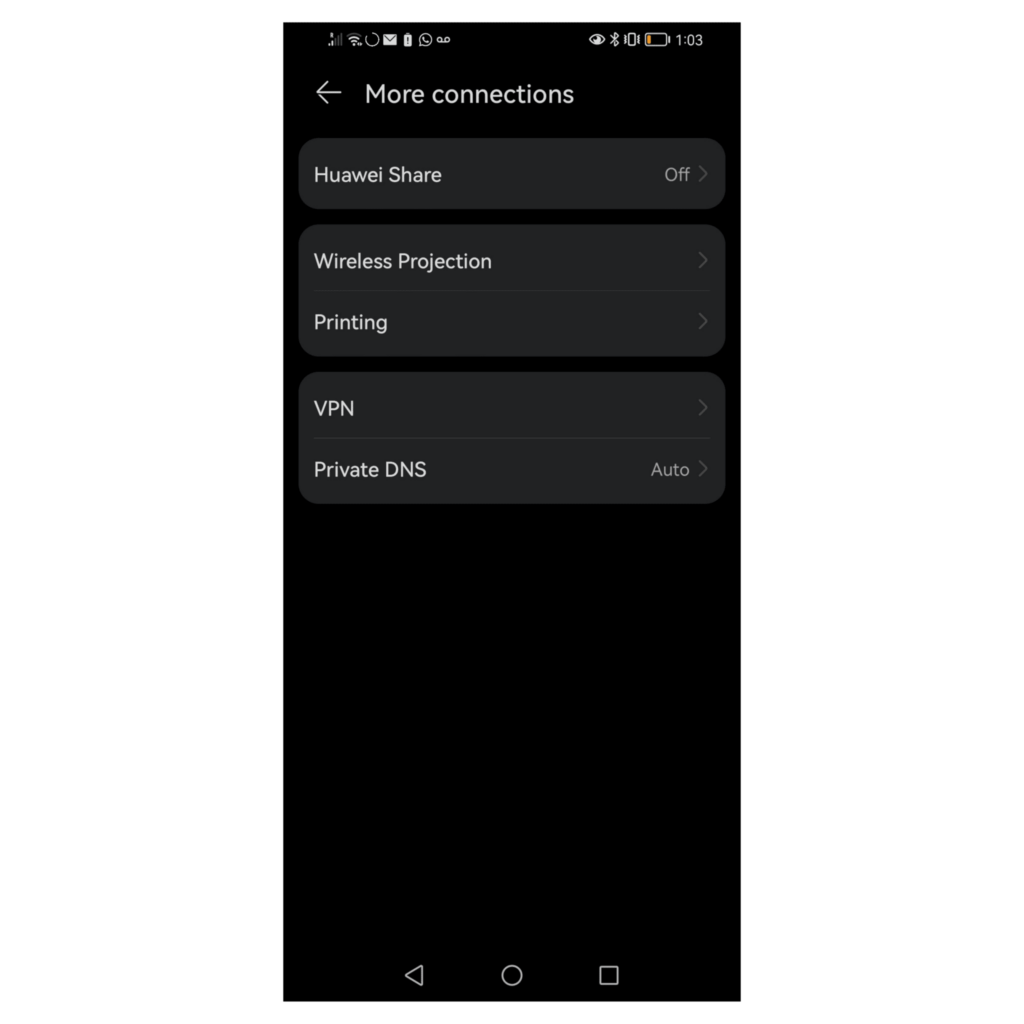
- افتح تطبيق «الإعدادات » وانقر على خيار «الشبكة والإنترنت ». تستخدم العلامات التجارية المختلفة لنظام أندرويد مصطلحات مختلفة. على سبيل المثال، قد ترى هذا الخيار تحت اسم «المزيد من الاتصالات».
- اضغط على خيار VPN.
- اضغط على زر «إضافة ملف تعريف VPN ».
- أدخل معلومات ملف تعريف الشبكة الافتراضية الخاصة (VPN). وتشمل هذه المعلومات اسم مزود خدمة الشبكة الافتراضية الخاصة وعنوان الخادم وأي معلومات أخرى مطلوبة.
- اضغط على زر «حفظ ».
- أدخل بيانات اعتماد شبكة VPN الخاصة بك عندما يُطلب منك ذلك.
- اضغط على زر «الاتصال ».
جهاز Android الخاص بك متصل الآن بشبكة VPN.
ماذا تفعل إذا لم تعمل شبكة VPN الخاصة بك؟
هناك بعض الخطوات التي يمكنك تجربتها إذا لم تعمل شبكة VPN الخاصة بك:
- أعد تشغيل جهاز الكمبيوتر أو الجهاز.
- تحقق مما إذا كانت شبكة VPN الخاصة بك لا تزال متصلة.
- حاول الاتصال بخادم آخر.
- تحقق مما إذا كان جدار الحماية الخاص بك يحجب شبكة VPN.
- اتصل بمزود خدمة الشبكة الافتراضية الخاصة (VPN) للحصول على المساعدة.
في الختام.
يمكن للشبكة الخاصة الافتراضية (VPN) أن تجعلك تبدو وكأنك متصل بشبكة أخرى، مما يسهل عليك الوصول إلى الموارد التي قد لا تتمكن من الوصول إليها بخلاف ذلك. تعمل الشبكة الخاصة الافتراضية (VPN) على توجيه حركة المرور الخاصة بك عبر نفق مشفر بحيث لا يتمكن مزود خدمة الإنترنت (ISP) من رؤيتها، كما أنها تشفر حركة المرور داخل النفق بحيث لا يتمكن خادم DNS الخاص بمزود خدمة الإنترنت (ISP) من قراءتها.
يمكنك استخدام شبكة VPN للوصول إلى المواقع الإلكترونية التي قد تكون محجوبة في بلدك أو للوصول إلى شبكة الإنترنت في العمل أو المدرسة. كما يمكنك استخدام شبكة VPN للحفاظ على خصوصية حركة تصفحك على الإنترنت بعيدًا عن مزود خدمة الإنترنت (ISP) وأي جهات خارجية أخرى تتجسس عليك.




