
Das Streaming-Fieber hat uns erfasst. Um ehrlich zu sein, handelt es sich eher um das Streaming-Zeitalter. Dank der zunehmenden Verbreitung von Hochgeschwindigkeits-Internetverbindungen, Computern, Laptops, Tablets, Smartphones und anderen geeigneten Geräten wie Fire TV, Fire Stick, Roku, Smart-TVs und vielem mehr verfügen wir über alles, was wir benötigen, um uns vom Kabelfernsehen zu lösen und unsere Lieblingsfilme und -fernsehserien online zu genießen.
Eines der effizientesten, mobilsten und leistungsstärksten Geräte auf dem Markt zum Streamen von Videos und Internetinhalten ist das Apple TV. Es lässt sich am besten als digitaler Medienplayer beschreiben, der in Verbindung mit einem HDMI-Kabel und einem Fernseher uneingeschränkten Zugriff auf die beliebtesten Online-Inhalte bietet.
 Klein, aber leistungsstark: Lernen Sie das Apple TV kennen
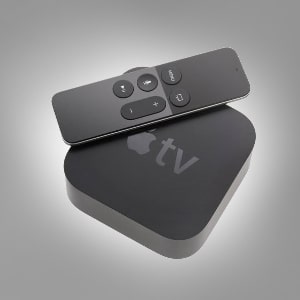 Klein, aber leistungsstark: Lernen Sie das Apple TV kennen
Das Apple TV ist eine Set-Top-Box, die es Nutzern weltweit in Verbindung mit einer Internetverbindung und einem Fernseher ermöglicht, Multimedia-Bibliotheken und Online-Streaming-Dienste wie Netflix, Hulu, Pop Corn Time, den BBC iPlayer, Amazon Prime Video, den iTunes Store, DirecTV, Vue, PlayStation, Now TV und viele weitere zu nutzen. Es wird mit einer Fernbedienung geliefert oder kann über die Apple TV Remote-App gesteuert werden.
Wie bei anderen Streaming-Geräten auch, können Sie mit dem Apple TV jedoch nur Inhalte abrufen, die in Ihrem Land verfügbar sind; das heißt, aufgrund von Geoblocking-Beschränkungen haben Sie keinen Zugriff auf andere Netflix-Regionen oder ausländische Dienste.
VPN-Technologie: Greifen Sie auf die gewünschten Inhalte zu
 VPN-Technologie: Greifen Sie auf die gewünschten Inhalte zu
Um dieses Problem zu beheben, müssen Sie auf Ihrem Apple TV ein VPN einrichten. Virtuelle private Netzwerke (VPNs) sind Online-Anwendungen, die Ihre Online-Identität und Ihren Standort verbergen können. So können Sie einen der virtuellen Server nutzen, die strategisch in anderen Ländern platziert sind, um dort gesperrte Internetinhalte freizuschalten. Wenn Sie beispielsweise ein Apple TV besitzen, sich aber in Spanien befinden, haben Sie keinen Zugriff auf die amerikanische Netflix-Region, Hulu und andere in den USA ansässige Plattformen. Wenn Sie jedoch Ihren Standort mithilfe eines VPN vortäuschen und eine amerikanische IP-Adresse erhalten, stehen Ihnen diese Dienste zur Verfügung.
Die VPN-Technologie wird von zahlreichen Anbietern im Internet angeboten, daher sollten Sie Ihre Wahl sorgfältig treffen. IPBurger ist aufgrund seiner hohen Geschwindigkeiten, der sicheren Verschlüsselung und der Verfügbarkeit von zwei Arten von IP-Adressen – gemeinsam genutzte und dedizierte – sehr zu empfehlen. Die Monatsabonnements sind mit Preisen ab 5 US-Dollar bis hin zu 9,58 US-Dollar keineswegs teuer.
So richten Sie ein VPN auf dem Apple TV ein
Leider verfügt dieser digitale Medienplayer nicht über eine integrierte VPN-Unterstützung, sodass Sie eine Reihe von Schritten befolgen müssen, wenn Sie ein VPN auf Ihrem Apple TV einrichten möchten. Es gibt zwei Möglichkeiten, um Ihr Ziel zu erreichen:
- Richten Sie das VPN direkt auf Ihrem Router ein
- Richten Sie das VPN auf Ihrem PC oder Mac ein und nutzen Sie es als WLAN-Hotspot
So richten Sie ein VPN auf dem Apple TV mithilfe der Router-Methode ein
Wenn Sie die Router-Methode implementieren, richten Sie das VPN direkt auf Ihrem Router ein, und jedes damit verbundene Gerät profitiert von der Inhaltsverschlüsselung sowie dem Datenschutz und der Datensicherheit, die das virtuelle private Netzwerk bietet. Zur Installation des VPN benötigen Sie einen Tomato- oder DD-WRT-Router.
So richten Sie Ihren Mac oder PC als virtuellen Router ein
Auf diese Weise nutzen Sie Ihren PC oder Mac als Router, um eine VPN-Verbindung zu Ihrem Apple TV herzustellen. Hier finden Sie die entsprechenden Schritte für beide Betriebssysteme:
So geben Sie eine Mac-VPN-Verbindung für Apple TV frei
- Schalten Sie Ihren Mac ein.
- Rufen Sie das Menü „Systemeinstellungen“ auf.
- Wählen Sie „Freigabe“ aus.
- Wählen Sie dort „Internetfreigabe“ aus; daraufhin werden die Optionen zur Internetfreigabe auf der rechten Seite Ihres Bildschirms angezeigt.
- Nehmen Sie anschließend die folgenden Einstellungen vor:
- Stellen Sie Ihre Verbindung über [die von Ihnen hergestellte VPN-Verbindung nach dem L2TP-Protokoll] zur Verfügung
- Für Computer, die folgende Verbindung nutzen: Wählen Sie das WLAN-Feld aus.
- Klicken Sie anschließend auf „WLAN-Optionen“.
- Geben Sie bitte die folgenden Informationen ein:
- Geben Sie den gewünschten Netzwerknamen ein.
- Lassen Sie die Einstellung unter „Channel“ auf der Standardeinstellung.
- Konfigurieren Sie unter „Sicherheit“ die Einstellung auf „WPA2 Personal“.
- Wählen Sie ein Passwort aus und bestätigen Sie es.
- Klicken Sie anschließend auf „OK“.
- Rufen Sie das Menü „Freigabe“ auf.
- Aktivieren Sie das Kontrollkästchen neben „Internetfreigabe“.
- Wenn Sie dazu aufgefordert werden, aktivieren Sie die Internetfreigabe und klicken Sie anschließend auf „Start“.
- Nach der Aktivierung der Internetfreigabe wird neben einem grünen Symbol der Text „Internetfreigabe: Ein“ angezeigt.
- Es ist an der Zeit, Ihr Apple TV einzuschalten.
- Rufen Sie die Einstellungen auf.
- Gehen Sie zu „Netzwerk“.
- Gehen Sie anschließend zu „WLAN“.
- Stellen Sie eine Verbindung zu dem WLAN-Netzwerk her, das Sie kürzlich auf Ihrem Mac konfiguriert haben.
So geben Sie eine PC-VPN-Verbindung für Apple TV frei
- Schalten Sie Ihren PC ein.
- Drücken Sie die Tastenkombination Windows + S. Daraufhin wird die Suchleiste angezeigt.
- Geben Sie anschließend „cmd“ ein, um die Eingabeaufforderung zu öffnen.
- Klicken Sie mit der rechten Maustaste auf die Eingabeaufforderung und wählen Sie „Als Administrator ausführen“.
- Geben Sie Folgendes ein: netsh wlan set hostednetwork mode=allow ssid=NETZWERKNAME key=PASSWORT
- Legen Sie die folgenden Muster fest, um Ihren „Router“ zu benennen:
- ssid=[Wählen Sie einen Namen aus]
- key=[Wählen Sie ein Passwort aus]
- Wenn Sie fertig sind, drücken Sie die Eingabetaste.
- Es erscheint folgende Meldung: „Der Hosted-Network-Modus wurde auf ‚Zulassen‘ eingestellt.“
- Nun wurden sowohl die SSID bzw. der Name Ihres Netzwerks als auch das Passwort für den Benutzerschlüssel geändert.
- Der nächste Schritt besteht darin, den virtuellen Router zu starten. Geben Sie dazu in der Eingabeaufforderung folgenden Befehl ein: netsh wlan start hostednetwork.
- Drücken Sie die Eingabetaste.
- Sie können sich vergewissern, dass Ihr Router erfolgreich gestartet wurde, wenn folgende Meldung angezeigt wird: „Das gehostete Netzwerk wurde gestartet.“
- Öffnen Sie das „Netzwerk- und Freigabecenter“, indem Sie mit der rechten Maustaste auf das WLAN-Symbol unten rechts auf Ihrem Bildschirm klicken.
- Wählen Sie „Adaptereinstellungen ändern“.
- Klicken Sie mit der rechten Maustaste auf die VPN-Verbindung, die Sie kürzlich erstellt haben.
- Rufen Sie anschließend „Eigenschaften“ auf.
- Öffnen Sie nun die Registerkarte „Freigabe“.
- Sie werden zwei Kontrollkästchen aktivieren: Das erste ist das Kontrollkästchen „Anderen Netzwerkbenutzern die Verbindung über die Internetverbindung dieses Computers gestatten“, das andere das Kontrollkästchen „Anderen Netzwerkbenutzern die Steuerung oder Deaktivierung der freigegebenen Internetverbindung gestatten“.
- Wählen Sie die von Ihnen kürzlich eingerichtete VPN-Verbindung aus, die unter „Heimnetzwerkverbindung“ aufgeführt ist.
- Wählen Sie „OK“.
- Es ist an der Zeit, Ihr Apple TV einzuschalten.
- Rufen Sie die Einstellungen auf.
- Gehen Sie zu „Netzwerk“.
- Gehen Sie anschließend zu „WLAN“.
- Stellen Sie eine Verbindung zu dem WLAN-Netzwerk her, das Sie kürzlich auf Ihrem PC konfiguriert haben.
Zusammenfassend lässt sich sagen: Um die Streaming-Funktionen Ihres Geräts in vollem Umfang nutzen zu können, müssen Sie lernen, wie Sie eine VPN-Verbindung auf Ihrem Apple TV einrichten. Neben Schutz und Datenschutz erhalten Sie dadurch die Möglichkeit, Ihren Standort zu verschleiern und Inhalte aus anderen Ländern zu genießen.