لقد اجتاحتنا حمى البث المباشر. بل إننا، لكي نكون منصفين، نعيش في عصر البث المباشر. وبفضل انتشار اتصالات الإنترنت فائقة السرعة، وأجهزة الكمبيوتر، وأجهزة الكمبيوتر المحمولة، والأجهزة اللوحية، والهواتف الذكية، وغيرها من الأجهزة المناسبة مثل Fire TV وFire Stick وRoku وأجهزة التلفزيون الذكية وغيرها، أصبح لدينا كل ما نحتاجه للتخلص من الكابلات والاستمتاع بأفلامنا وبرامجنا التلفزيونية المفضلة عبر الإنترنت.
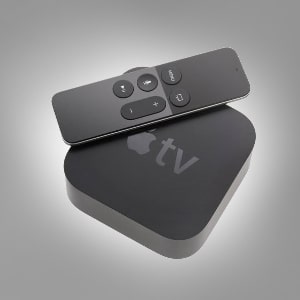
يُعد جهاز «آبل تي في» (Apple TV) أحد أكثر الأجهزة كفاءةً وقابليةً للحمل وقوةً في السوق لبث مقاطع الفيديو ومحتوى الإنترنت. ويمكن وصفه على أنه مشغل وسائط رقمي يوفر، عند توصيله بكابل HDMI وجهاز تلفزيون، وصولاً كاملاً إلى أكثر المحتويات المرغوبة للمشاهدة عبر الإنترنت.
 صغير الحجم لكنه قوي الأداء: تعرف على جهاز Apple TV
 صغير الحجم لكنه قوي الأداء: تعرف على جهاز Apple TV
جهاز Apple TV هو جهاز استقبال يتيح للمستخدمين في جميع أنحاء العالم، من خلال الاتصال بالإنترنت واستخدام التلفزيون، الاستمتاع بمكتبات الوسائط المتعددة وخدمات البث عبر الإنترنت مثل Netflix وHulu وPop Corn Time وBBC iPlayer وAmazon Prime Video ومتجر iTunes وDirecTV وVue وPlay Station وNow TV وغيرها الكثير. ويأتي مزودًا بجهاز تحكم عن بُعد أو مع إمكانية التحكم فيه عبر تطبيق Apple TV Remote.
ومع ذلك، وكما هو الحال مع أجهزة البث الأخرى، لا يسمح لك جهاز Apple TV إلا بالاستمتاع بالمحتوى المتاح في منطقتك، أي أنك لن تتمكن من الوصول إلى مناطق Netflix الأخرى أو الخدمات الأجنبية بسبب قيود الحجب الجغرافي.
تقنية VPN: الوصول إلى المحتوى الذي تريده
 تقنية VPN: الوصول إلى المحتوى الذي تريده
للتغلب على هذه المشكلة، تحتاج إلى إعداد شبكة VPN على جهاز Apple TV الخاص بك. الشبكات الخاصة الافتراضية (VPN) هي تطبيقات عبر الإنترنت قادرة على إخفاء هويتك وموقعك على الإنترنت، مما يتيح لك استخدام أحد خوادرها الافتراضية المنتشرة في بلدان أخرى، وبذلك يمكنك إلغاء حظر محتوى الإنترنت المتاح عبر تلك الخوادر. على سبيل المثال، إذا كان لديك جهاز Apple TV ولكنك موجود في إسبانيا، فلن تتمكن من الوصول إلى منطقة Netflix الأمريكية، أو Hulu، أو غيرها من المنصات التي تتخذ من الولايات المتحدة مقراً لها. ومع ذلك، إذا قمت بتغيير موقعك الجغرافي باستخدام شبكة VPN وحصلت على عنوان IP أمريكي، فستصبح هذه الخدمات متاحة لك.
تقدم العديد من الشركات عبر الإنترنت تقنية الشبكة الافتراضية الخاصة (VPN)، لذا عليك أن تختار بعناية. يُوصى بشدة باستخدام IPBurger نظرًا لسرعاته العالية وتشفيره الآمن وتوفر نوعين من عناوين IP: المشتركة والمخصصة. الباقات الشهرية ليست باهظة الثمن على الإطلاق، حيث تبدأ من 5 دولارات وتصل إلى 9.58 دولارات.
كيفية إعداد شبكة VPN على جهاز Apple TV
للأسف، لا يدعم مشغل الوسائط الرقمي هذا تقنية VPN بشكل مدمج، لذا سيتعين عليك اتباع سلسلة من الخطوات إذا كنت ترغب في إعداد VPN على جهاز Apple TV الخاص بك. وهناك طريقتان لتحقيق هدفك:
- قم بإعداد شبكة VPN مباشرةً على جهاز التوجيه الخاص بك
- قم بإعداد شبكة VPN على جهاز الكمبيوتر الشخصي أو جهاز Mac الخاص بك واستخدمها كنقطة اتصال Wi-Fi
كيفية إعداد شبكة VPN على جهاز Apple TV باستخدام طريقة الموجه
إذا قمت بتطبيق طريقة جهاز التوجيه، فستقوم بإعداد الشبكة الافتراضية الخاصة (VPN) مباشرةً على جهاز التوجيه الخاص بك، وستستفيد كل الأجهزة المتصلة به من تشفير المحتوى وخصوصية البيانات وأمنها التي توفرها الشبكة الافتراضية الخاصة. لتثبيت الشبكة الافتراضية الخاصة (VPN)، ستحتاج إلى جهاز توجيه يعمل بنظام Tomato أو DD-WRT.
كيفية تهيئة جهاز Mac أو الكمبيوتر الشخصي ليصبح جهاز توجيه افتراضي
وبذلك، ستستخدم جهاز الكمبيوتر الشخصي (PC) أو جهاز Mac كجهاز توجيه لتوفير اتصال VPN لجهاز Apple TV الخاص بك. وفيما يلي الخطوات اللازمة للقيام بذلك على كلا نظامي التشغيل:
كيفية مشاركة اتصال VPN على جهاز Mac مع Apple TV
- قم بتشغيل جهاز Mac الخاص بك.
- افتح قائمة «تفضيلات النظام».
- اختر «المشاركة».
- هناك، اختر «مشاركة الإنترنت»، مما سيؤدي إلى ظهور خيارات «مشاركة الإنترنت» على الجانب الأيمن من الشاشة.
- ثم قم بتكوين الإعدادات التالية:
- شارك اتصالك من [اتصال VPN الذي أنشأته باستخدام بروتوكول L2TP]
- بالنسبة لأجهزة الكمبيوتر التي تستخدم: حدد خانة «Wi-Fi».
- ثم انقر على «خيارات Wi-Fi».
- أدخل المعلومات التالية:
- قم بتعيين اسم الشبكة المطلوب.
- في «القناة»، اترك الإعداد على القيمة الافتراضية.
- في قسم «الأمان»، قم بتعيين الإعداد على «WPA2 Personal».
- اختر كلمة مرور وقم بتأكيدها.
- بعد ذلك، انقر فوق «موافق».
- انتقل إلى قائمة «المشاركة».
- حدد المربع الموجود بجوار «مشاركة الإنترنت».
- عندما تظهر المطالبة، قم بتشغيل ميزة «مشاركة الإنترنت»، ثم انقر على «ابدأ».
- بعد تفعيل ميزة «مشاركة الإنترنت»، ستظهر عبارة «مشاركة الإنترنت: قيد التشغيل» بجانب ضوء أخضر.
- حان الوقت لتشغيل جهاز Apple TV الخاص بك.
- ادخل إلى «الإعدادات».
- انتقل إلى «الشبكة».
- بعد ذلك، انتقل إلى «الشبكة اللاسلكية».
- قم بالاتصال بشبكة Wi-Fi التي قمت بتكوينها مؤخرًا على جهاز Mac الخاص بك.
كيفية مشاركة اتصال VPN الخاص بالكمبيوتر الشخصي مع جهاز Apple TV
- شغّل جهاز الكمبيوتر الخاص بك.
- اضغط على مفتاحي Windows و S. سيؤدي ذلك إلى ظهور شريط البحث.
- بعد ذلك، اكتب cmd لإظهار نافذة الأوامر.
- انقر بزر الماوس الأيمن على «موجه الأوامر»، واختر «تشغيل كمسؤول».
- اكتب ما يلي: netsh wlan set hostednetwork mode=allow ssid=NETWORKNAME key=PASSWORD
- اضبط الأنماط التالية لتسمية «جهاز التوجيه» الخاص بك:
- ssid=[اختر اسمًا]
- key=[اختر كلمة مرور]
- بعد الانتهاء، اضغط على مفتاح Enter.
- ستظهر الرسالة التالية: «تم ضبط وضع الشبكة المستضافة على "السماح"».
- الآن، تم تعديل SSID، أو اسم شبكتك، وكذلك كلمة مرور مفتاح المستخدم.
- الخطوة التالية هي تشغيل جهاز التوجيه الافتراضي. اكتب الأمر التالي في موجه الأوامر: netsh wlan start hostednetwork.
- اضغط على مفتاح Enter.
- ستتأكد من أن جهاز التوجيه الخاص بك قد تم تشغيله بنجاح إذا رأيت هذه الرسالة: «تم تشغيل الشبكة المستضافة».
- افتح «مركز الشبكة والمشاركة» بالنقر بزر الماوس الأيمن على أيقونة شبكة Wi-Fi الموجودة في الجزء السفلي من الشاشة، على الجانب الأيمن.
- انتقل إلى «تغيير إعدادات المحول».
- انقر بزر الماوس الأيمن على اتصال VPN الذي أنشأته مؤخرًا.
- بعد ذلك، انقر على «خصائص».
- الآن، افتح علامة التبويب «المشاركة».
- ستقوم بتحديد خانتين: الأولى هي خانة «السماح لمستخدمي الشبكة الآخرين بالاتصال عبر اتصال الإنترنت الخاص بهذا الكمبيوتر»، والثانية هي خانة «السماح لمستخدمي الشبكة الآخرين بالتحكم في اتصال الإنترنت المشترك أو تعطيله».
- اختر اتصال VPN الذي قمت بتكوينه مؤخرًا والموجود أسفل «اتصال الشبكة المنزلية».
- اختر «موافق».
- حان الوقت لتشغيل جهاز Apple TV الخاص بك.
- ادخل إلى «الإعدادات».
- انتقل إلى «الشبكة».
- بعد ذلك، انتقل إلى «الشبكة اللاسلكية».
- قم بالاتصال بشبكة Wi-Fi التي قمت بتكوينها مؤخرًا على جهاز الكمبيوتر الخاص بك.
في الختام، لكي تستمتع بشكل كامل بإمكانيات البث التي يوفرها جهازك، عليك أن تتعلم كيفية إعداد اتصال VPN على جهاز Apple TV الخاص بك. وإلى جانب توفير الحماية والخصوصية، ستتمكن من إخفاء موقعك الجغرافي والاستمتاع بمحتوى من بلدان أخرى.