
狐狸代理 是那些不錯的瀏覽器擴展之一。
除了每天為您節省幾次點擊次數外,它還有助於保持代理整潔。
畢竟,沒有人喜歡不小心躺著的代理。
如果您決定利用FoxyProxy提供的免費產品,本文將使您走上正軌。
它將涵蓋您需要瞭解的有關 FoxyProxy 的所有資訊,然後我們將完成設置。
什麼是狐狸代理?
FoxyProxy是Firefox和Google Chrome的免費代理管理工具。它允許您從您選擇的瀏覽器輕鬆管理代理。它還支援大多數其他瀏覽器,如Safari,Opera,Vivaldi和Microsoft Edge。
狐狸代理功能
FoxyProxy支援大多數互聯網協定,如HTTP,HTTPS,SOCKS和FTP。安裝、設置和操作毫不費力。
以下是一些亮點。

易於安裝和配置
您可以直接從他們的網站下載最新版本的 FoxyProxy。您不需要任何特殊的軟體或外掛程式。
它將指導您完成一個簡單的安裝過程。之後,您可以添加新的代理配置檔並立即開始使用 狐狸代理.
FoxyProxy幾乎可以開箱即用。輸入代理設置后,每個代理都將出現在瀏覽器工具列上的功能表中。

規則清單
FoxyProxy的主要功能是其規則清單。這些允許您根據IP位址、URL、功能變數名稱等條件創建規則。
例如,如果您想阻止對某些網站的訪問,則可以將其列入黑名單。然後,當您訪問其中一個網站時,FoxyProxy 會自動將您重定向到另一個網站。這樣,您就不必擔心單獨手動阻止每個網站。此外,還可以向此清單添加例外。
這使得管理被阻止的網站比以往任何時候都更容易訪問。

多個配置檔
關於FoxyProxy的另一個優點是它允許您保存多個配置檔。每個配置檔都有自己的設置,因此您可以在它們之間快速切換。
例如,您可能需要不同的工作和家庭配置檔。或者,也許您想跟蹤其他設備。這就是為什麼您可以保存具有不同名稱的多個配置檔的原因。
打開新標籤頁時,您會看到頁面底部列出了所有已保存的個人資料。只需按下您要使用的那個。

管理代理
關於 狐狸代理 最好的事情之一是管理代理是多麼容易。首次啟動它時,您會在屏幕頂部或左側看到 FoxyProxy 選項的功能表欄。
在這裡,您可以查看活動代理,編輯它們,刪除它們,甚至從其他應用程式導入它們。

可定製的介面
Firefox FoxyProxy 擴展帶有可自定義的用戶介面。您可以更改介面的顏色、字型和佈局。
從這裡,您可以在三個主題之間進行選擇:深色、淺色和平面。
深色主題使用深色,而淺色主題使用淺色。平面主題類似於 Firefox 的預設主題。

自動切換
FoxyProxy還包括自動切換功能。這允許您設置自動重定向。
每當您存取特定 URL 時,FoxyProxy 都會檢查目前瀏覽器是否支援 HTTP/2。如果是這樣,它將自動切換到此協定。否則,它將繼續使用 HTTP/1.1。
這意味著您不必記住過去使用過哪些協定。相反,您可以專注於瀏覽網頁。

代理導入和匯出
狐狸代理 允許您導出現有代理。這意味著您可以輕鬆地將它們傳輸到其他電腦或手機。
您還可以直接從其他應用程式導入代理。因此,如果您已經在檔中存儲了一堆代理,則可以立即導入它們。
狐狸代理基本與狐狸代理標準
FoxyProxy的基本瀏覽器擴展提供了基本功能,例如創建自定義清單和管理代理的能力。但是,它不支援任何高級功能。基本上,您可以打開和關閉代理。
另一方面,FoxyProxy 標準添加了許多有用的功能,包括自定義清單、瀏覽器設置、高級日誌記錄、多個配置檔和自動切換。
狐狸代理定價
它們都屬於相同的成本——什麼都沒有。因此,您不妨使用標準版本。事實上,甚至幾乎沒有必要提及基本版本。
在 Chrome 上設置 FoxyProxy
To get started with FoxyProxy, you need to add the extension from its official website. Once installed, you’ll be able to access the options panel from the extensions dropdown menu next to the address bar.
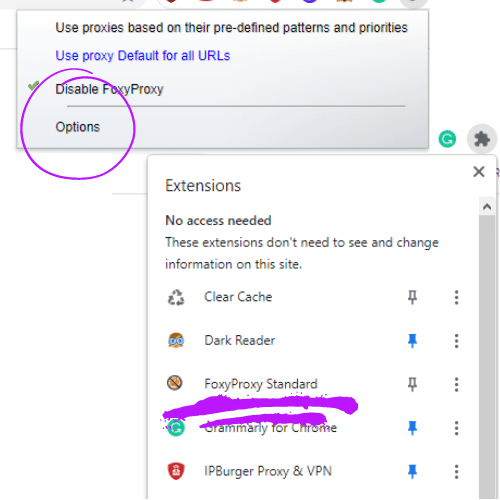
在這裡,您可以調整各種選項,例如代理、導入/匯出和快速添加。
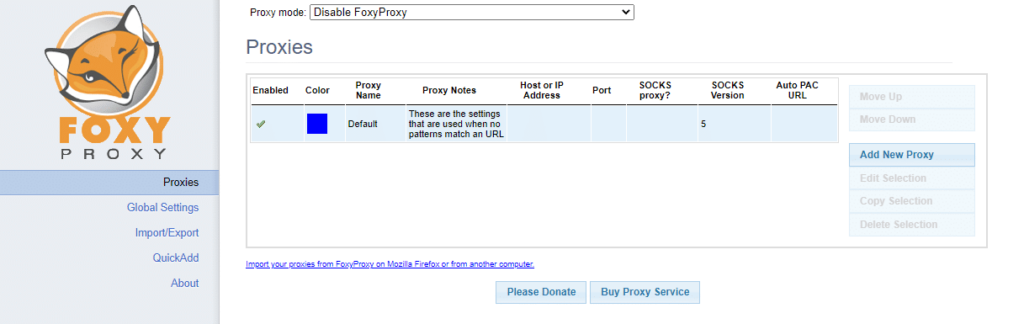
從這裡開始,它非常直觀。
通過單擊添加新代理 添加新代理 按鈕。將彈出一個視窗,其中包含三個選項卡。
選項卡 1:常規
Here you can decide on a name for your proxy server. Decide on a unique name. If you’ll be using a lot of different proxies then it wouldn’t hurt to use the names to organize them.
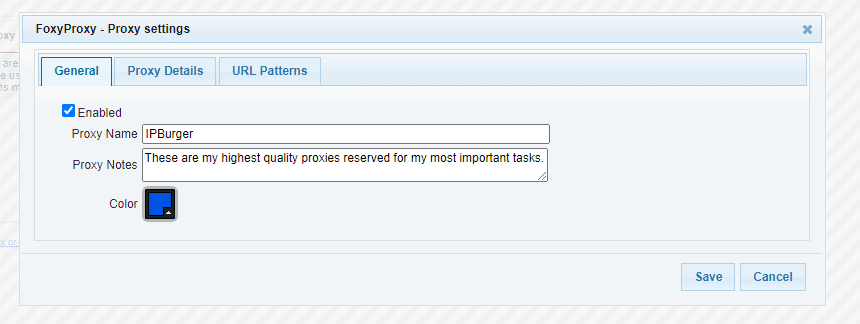
添加任何註釋,選擇一種顏色,然後轉到下一個選項卡。
選項卡 2:代理詳細資訊
這個標籤一開始很嚇人,但一旦你瞭解它,它就會變得柔軟。您有三個選擇。
直接互聯網連接是如果您不想使用代理。它主要只是為了顯示,您也可以關閉擴展以獲得相同的結果。
自動代理配置 URL 是代理自動設定 (PAC) 檔案中提供的一組預製指令。在這個罐子裡,它是一個指向該檔的URL。這些通常用於想要阻止廣告或某些類型的網站的工作和學校網路。
Manual Proxy Configuration is the one you’ll probably use the most. If you use IPBurger, all the information you need is on the dashboard.
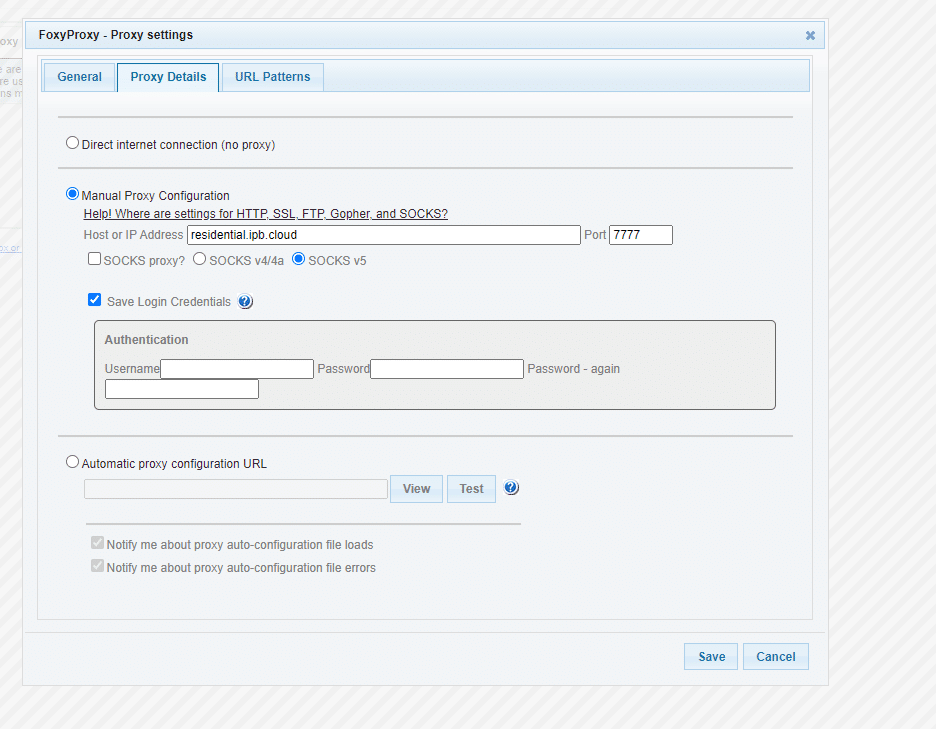
Simply fill in the hostname/IP address and port number from the dashboard. Check the SOCKS box and select the type of SOCKS proxy if you are using one. If not, then leave the SOCKS box unticked.
如果要啟用身份驗證,請複製並粘貼使用者憑據。
現在,您可以轉到選項卡3。
選項卡 3:URL 模式
URL 模式允許您過濾通過代理的流量。狐狸代理有白名單、黑名單、通配符和自然表達式。簡而言之,您可以設置每個代理以包含或排除某些URL模式並確定其優先順序。
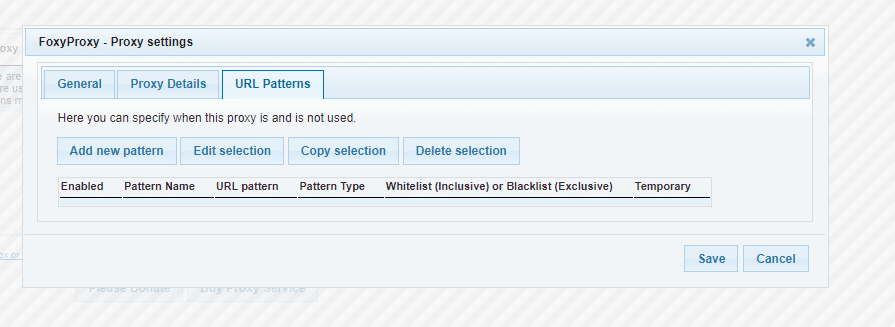
這是一個完全可選的步驟,對於大多數人來說並不常見。
從這裡,保存設置后,代理就準備好了。
要打開它,請按兩下拉功能表。它將提供兩種選擇。你可以
- use proxies based on their pre-defined patterns and priorities if they’re configured to work on certain websites or
- use proxy (Whatever name you chose) for all URLs if you want to use the proxy for all websites
在 Firefox(或任何其他瀏覽器)上設置 FoxyProxy
設置過程因瀏覽器而異。您需要做的就是找到“添加代理”按鈕,如有必要,請填寫主機名、埠、協定和身份驗證詳細資訊。
讓我們談談代理
There are many kinds of proxies out there. The best bang-for-your-buck is residential proxies. However, there’s a time and place to use data center proxies as well.
If you’d like to learn more about the differences between the data center and residential proxies, you can read this in-depth comparison between the two.




