ليس من الواضح تمامًا متى بالضبط أصبح البث المباشر عبر الإنترنت جزءًا لا يتجزأ من حياتنا اليومية والليلية. هل تشعر بالتوتر؟ شاهد فيلمًا. هل تشعر بالملل؟ استمتع بعدة مواسم من مسلسلك التلفزيوني المفضل في غضون ساعات. هل لديك رفقة؟ ستوفر كوميديا رومانسية جيدة الأجواء المثالية. هل أنت وحدك وترغب في الاسترخاء؟ شاهد مسلسلك الكوميدي المفضل. هل ترغب في التعلم؟ هناك آلاف الأفلام الوثائقية ذات الأغراض التعليمية الرائعة.
كما ترى، يمكن أن يوفر البث عبر الإنترنت قيمة كبيرة فيما يتعلق باحتياجاتك الترفيهية. ولهذا السبب، اكتسبت المنصات ومكتبات الوسائط المتعددة التي تدعم هذه النشاط، مثل Netflix وHulu وBBC iPlayer وAmazon Prime Video وغيرها، شعبية كبيرة، بغض النظر عن الموقع الجغرافي.
كودي: مركز الترفيه الشامل
ومع ذلك، دعونا لا ننسى إحدى أكثر الأدوات الإلكترونية موثوقيةً وتعددًا في الاستخدامات المتوفرة في هذا المجال: «كودي». تخيل أنك تمتلك نظامًا سينمائيًّا منزليًّا يمكنك استخدامه أيضًا لتشغيل الموسيقى والفيديو وعروض الشرائح ومحتوى الإنترنت دون الحاجة إلى دفع أي مبلغ. هذا هو «كودي».
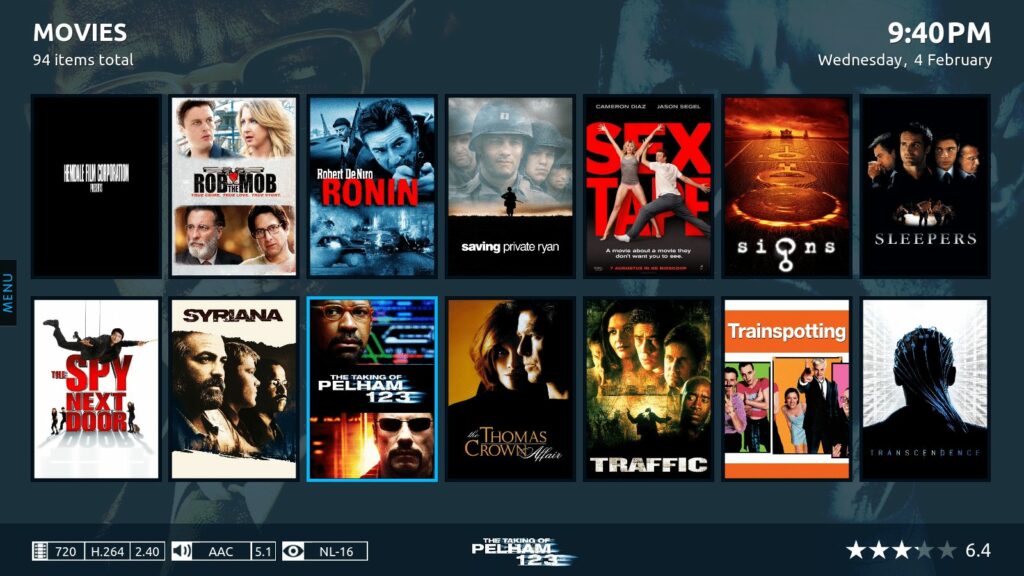
كودي هو تطبيق يعمل كنظام مسرح منزلي، حيث يعرض المحتوى المتوفر على جهازك أو من الإنترنت. وبواسطته، يمكنك تشغيل الموسيقى ومقاطع الفيديو، ومشاهدة الأفلام أو المسلسلات، وحتى عرض الصور المحفوظة لديك وأنت مستمتع براحة هاتفك الذكي، أو على جهاز الكمبيوتر المكتبي، أو حتى على شاشة تلفزيون ذكي كبيرة الحجم.
كودي هو برنامج مفتوح المصدر قادر على تحويل أي جهاز (مثل أجهزة أندرويد أو لينكس أو آي أو إس أو ماك أو حتى ويندوز) إلى مركز وسائط متعددة افتراضي. وتكمن روعة كودي في قدرته على دعم وتشغيل العديد من التنسيقات.
ظهر «كودي» على الساحة في عام 2002، لكنه في ذلك الوقت كان بعيدًا كل البعد عما هو عليه اليوم. بل كان له اسم آخر: «Xbox Media Center»، وكان يُعرف باسم «XBMC». ثم أعيد ابتكاره تحت اسم «كودي» في عام 2014.
تجربة قابلة للتخصيص بدرجة كبيرة

إذا كنت ترغب في معرفة كيفية استخدام Kodi، فابق معنا. لا تحتوي الخدمة نفسها على محتوى خاص بها. ومع ذلك، يمكنك الوصول بسهولة إلى الأفلام والموسيقى والمسلسلات ومقاطع الفيديو وحتى الألعاب بفضل واجهتها القابلة للتخصيص. ويمكن استضافة هذه الوسائط من الأقراص الصلبة أو أقراص DVD أو أقراص Blu-Ray أو الإنترنت، وذلك عبر «الإضافات».
لا توجد حدود عندما يتعلق الأمر ببرنامج Kodi والمحتوى الذي يمكنك بثه باستخدامه. الإضافات ليست سوى «تصحيحات» تتيح للمستخدمين الوصول إلى البرامج التي تم إنشاؤها وتطويرها من قبل أطراف ثالثة.
قد تكون الإضافات رسمية (تم تدقيقها والتحقق من جودتها كمكونات إضافية عالية الجودة) أو غير رسمية (لا يوصي بها Kodi، لكن يمكنك العثور على أي شيء تقريبًا بفضلها). ويتم تخزين معظمها في مستودعات لتسهيل توزيعها. ويتضمن تطبيق Kodi الإضافات الرسمية بشكل افتراضي.
للاستمتاع بتجربة Kodi بشكل كامل، سيستفيد المستخدمون من إضافة تطبيق VPN لتعزيز الخصوصية والأمان، وهما عنصران ضروريان بشكل خاص إذا كنت تنوي الحصول على إضافات غير رسمية. وتُعد العلامات التجارية الموثوقة لخدمات VPN، مثل IPBurger VPN، خيارًا مثاليًّا لاستخدام Kodi.
في هذا الدليل، ستتعلم كيفية إضافة ملحقات Kodi، سواء الرسمية منها أو غير الرسمية. وتأتي الملحقات غير الرسمية مع تحذير مفاده أن أي مشكلات تتعلق بالأمان أو الأداء تنشأ عن استخدامها لا تقع تحت مسؤولية Kodi. تطلب معظم المستودعات والملحقات من المستخدم تشغيل الإصدار Kodi v17.x على الأقل، وهو إصدار Krypton.
كيفية استخدام Kodi: تثبيت الإضافات الرسمية
- افتح تطبيق Kodi.
- اختر خيار «الإضافات» (يمكنك العثور عليه في القائمة اليسرى).
- يمكنك عرض الإضافات المتاحة باستخدام متصفح الإضافات (للدخول إليه، حدد زر «الدخول إلى متصفح الإضافات» في الفئة التي تفضلها). كما يمكنك تثبيت الإضافات مباشرةً من مستودع Kodi الرسمي بالنقر على أيقونة الحزمة الموجودة في أعلى يسار شاشة عرض الإضافات.
- حدد خيار «التثبيت من المستودع».
- في هذه الخطوة، إذا لم تكن لديك أي مستودعات مثبتة، فسيعرض لك النظام قائمة بالمجلدات التي تحتوي على مستودعات Kodi الرسمية، وإذا كنت مهتمًا بأحدها، فاختر اسمه من القائمة. أما إذا كان لديك مستودع غير رسمي مثبت على شبكتك، فسترى قائمة بالمستودعات المتاحة، وستقوم الآن باختيار مستودع إضافات Kodi الذي يمتلكه فريق Team Kodi.
- سترى الآن تفاصيل الملحق الذي اخترته.
- انقر فوق «تثبيت».
- بمجرد الانتهاء من ذلك، ستظهر علامة اختيار على يسار الملحق الخاص بك.
- لتشغيل الملحق الخاص بك، انقر على زر «فتح».
للاطلاع على النسخة الأطول، انظر ما هو «كودي» وكيف يعمل.
تعود الإضافات المقيدة حسب المنطقة إلى القيود الجغرافية.
تحافظ شبكة IPBurger VPN على خصوصية حركة البث وتزيل الحظر عن المحتوى المقيد حسب المنطقة.
كيفية استخدام Kodi: تثبيت الإضافات غير الرسمية
- افتح نظام Kodi.
- انتقل إلى صفحة «الإعدادات »، أسفل شعار Kodi.
- انتقل إلى «إعدادات النظام».
- ابحث عن الخيار «قياسي» في الجزء السفلي الأيسر من الشاشة. انقر عليه نقرًا مزدوجًا، وسيظهر الآن «خبير».
- انقر على «الوظائف الإضافية».
- انتقل إلى زر «المصادر غير المعروفة ». تجاهل رسالة التحذير (فأنت تعلم الآن أن تثبيت الإضافات غير الرسمية لـ Kodi قد ينطوي على مخاطر) واختر «نعم». وبذلك، ستسمح لـ Kodi بالثقة في المصادر غير المعروفة.
- ارجع إلى الشاشة الرئيسية. للقيام بذلك، اضغط على مفتاح ESC.
- اختر «مدير الملفات».
- انقر نقرًا مزدوجًا على «إضافة مصدر».
- سيظهر مربع حوار يطلب منك إضافة مصدر.
- اختر «لا شيء».
- أدخل عنوان URL لمستودعك الذي تريد إضافته.
- اختر «موافق».
- أدخل اسمًا لمصدر الوسائط هذا، واكتب اسم المستودع.
- انقر فوق «موافق».
- ارجع إلى واجهة «مدير الملفات ». سترى المسار/المصدر الذي أنشأته للتو.
- ارجع إلى الشاشة الرئيسية لـ Kodi.
- انقر على «الوظائف الإضافية».
- اختر رمز الحزمة الموجود في أعلى اليسار.
- حدد خيار «التثبيت من ملف zip».
- حدد اسم المصدر الذي تريده، وسترى المجلدات والمجلدات الفرعية.
- تصفح المسار الصحيح.
- اختر ملف .zip الخاص بالمستودع الذي تريده.
- سيبدأ تثبيت المستودع.
- اختر خيار «التثبيتمن المستودع».
- سترى جميع التقارير المتاحة. اختر التقرير الذي قمت بتثبيته للتو.
- سترى قائمة بالملحقات.
- انقر على الملحق الذي تريده وسيعرض التخطيط التفاصيل.
- اختر زر «تثبيت» في الملحق الذي اخترته.
- سيبدأ التثبيت. بعد اكتمال التثبيت بنجاح، ستظهر علامة اختيار على اليسار.
هل تستخدم Kodi؟ أخبرنا كيف تحمي أنشطة البث الخاصة بك!




