
Ach, die PlayStation 5 – die Konsole der Wahl für Gamer jeden Alters. Und wie könnte man sein Spielerlebnis besser verbessern, als einen PS5-Proxy-Server einzurichten?
Das ist zweifellos eine gewaltige Aufgabe, aber keine Sorge – wir stehen Ihnen zur Seite.
Mit nur wenigen einfachen Schritten können Sie die Vorteile eines schnellen, sicheren und zuverlässigen Spielerlebnisses genießen.
Also, legen wir los!
Was ist ein PS5-Proxy-Server?
Ein Proxy-Server ist ein Computer oder ein Softwareprogramm, das zwischen einem Nutzer und dem Internet steht. Er ermöglicht es Nutzern, sich indirekt mit anderen Netzwerken oder Websites zu verbinden, um auf Inhalte zuzugreifen, die in ihrem eigenen Netzwerk möglicherweise gesperrt sind.
Ein PS5-Proxy-Server ist für Spiele optimiert und nutzt in der Regel das TCP-Protokoll sowie eine statische Verbindung. Das bedeutet, dass er ein höheres Datenaufkommen bewältigen kann und die IP-Adressen nicht wechselt.
Warum sollten Sie einen PS5-Proxy-Server nutzen?
Mehr Sicherheit: Ein Proxy-Server fungiert als Vermittler zwischen Ihrer Konsole und dem Internet. Dadurch erhalten Ihre Daten eine zusätzliche Sicherheitsebene.
Verbesserte Leistung: Durch die Weiterleitung des Datenverkehrs über einen Proxy-Server kann Ihre Konsole schneller und effizienter auf das Internet zugreifen.
Verbesserter Datenschutz: Proxys helfen dabei, Ihre tatsächliche IP-Adresse und Ihren Standort zu verbergen, sodass Sie anonym im Internet surfen können.
Zugriff auf geografisch gesperrte Inhalte: Indem Sie sich über einen Proxy-Server in einem anderen Land verbinden, können Sie auf Inhalte zugreifen, die andernfalls aufgrund regionaler Beschränkungen gesperrt wären.
Erste Schritte: Einrichten eines PS5-Proxy-Servers
Sind Sie bereit, Ihre PS5 mit einem Proxy-Server in Betrieb zu nehmen? So geht’s:
Benötigte Hardware
- Ein Router, mit dem sich ein PS5-Proxy-Server einrichten lässt.
- Ein Computer oder Laptop zur Konfiguration des PS5-Proxy-Servers.
- Ein Ethernet-Kabel zum Anschließen der PlayStation 5 an den Router.
Software, die Sie benötigen
- Ein Betriebssystem, das die Konfiguration eines PS5-Proxy-Servers unterstützt.
Schritt 1: Konfigurieren Sie den Router
Der erste Schritt besteht darin, den Router so zu konfigurieren, dass er Verbindungen von der PlayStation 5 akzeptiert. Dazu melden Sie sich bitte im webbasierten Verwaltungsbereich des Routers an. Wählen Sie auf der linken Seite die Registerkarte „Wireless“ und anschließend die Registerkarte „Sicherheit“ aus. Hier müssen Sie das WPA2-Sicherheitsprotokoll aktivieren.
Wählen Sie anschließend die Registerkarte „Erweitert“ und dann die Option „Portweiterleitung“ aus. Hier müssen Sie eine Portweiterleitungsregel erstellen, die es der PlayStation 5 ermöglicht, auf den Proxy-Server zuzugreifen.
Die Port-Forwarding-Regel sollte in etwa wie folgt aussehen:
Protokoll: TCP
Quell-IP: 192.168.1.0/24 (oder die IP-Adresse Ihres Routers)
Ziel-IP: Die IP-Adresse Ihres Proxy-Servers
Quellport: Beliebig
Zielport: 8080 (oder die Portnummer Ihres Proxy-Servers)
Nachdem Sie die Portweiterleitungsregel erstellt haben, speichern Sie die Einstellungen und starten Sie den Router neu.
Schritt 2: Konfigurieren Sie den PS5-Proxy-Server
Sobald der Router eingerichtet ist, müssen Sie den Proxy-Server so konfigurieren, dass die PlayStation 5 eine Verbindung zu ihm herstellen kann. Dazu melden Sie sich bitte im webbasierten Kontrollpanel des Proxy-Servers an. Wählen Sie auf der linken Seite die Registerkarte „Netzwerk“ und anschließend die Option „Proxy-Einstellungen“ aus.
Hier müssen Sie die Option „Proxy-Verbindungen zulassen“ aktivieren. Geben Sie anschließend die IP-Adresse des Routers und die Portnummer ein, die Sie in der Portweiterleitungsregel festgelegt haben (in diesem Beispiel ist dies 8080). Speichern Sie die Einstellungen und starten Sie den Proxy-Server neu.
Schritt 3: Schließen Sie die PlayStation 5 an
- Rufen Sie auf dem Startbildschirm Ihrer PlayStation die Option„Einstellungen“auf.

2. Wählen Sie anschließend„Netzwerk“ aus.
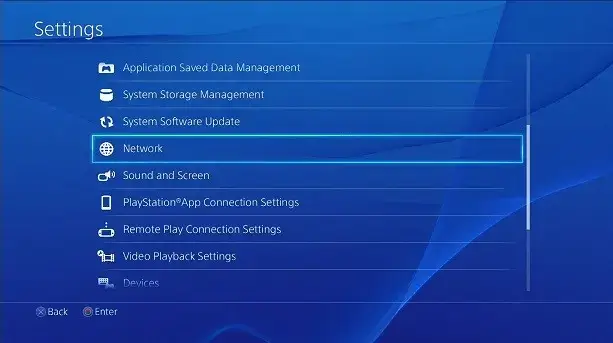
3. Wählen Sie anschließend„Mit dem Internet verbinden“.
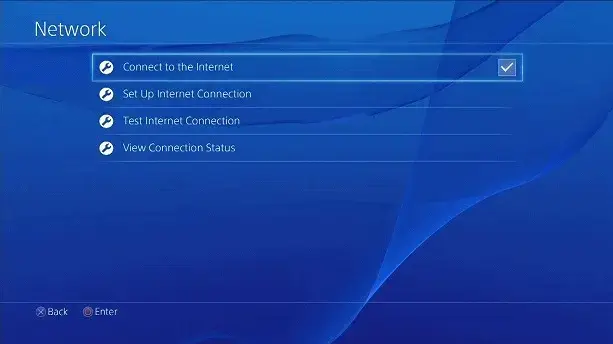
4. Wählen Sie anschließend Ihre Verbindungsart aus:„WLAN (drahtlos)“oder„LAN-Kabel (kabelgebunden)“.
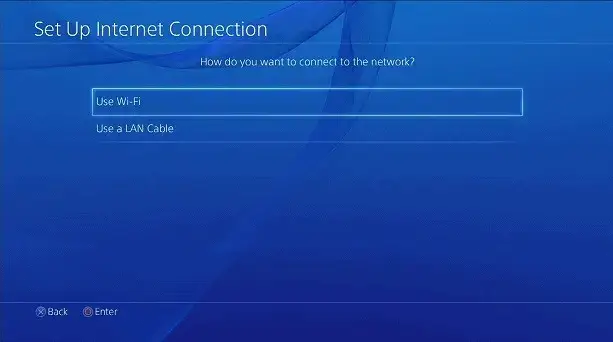
5. Wählen Sie„Benutzerdefiniert“ aus.
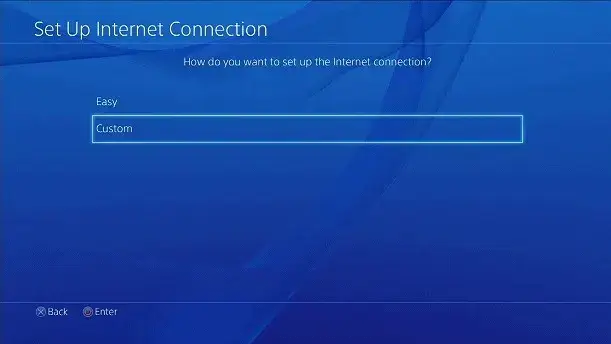
6. Falls Sie zuvor „WLAN“ ausgewählt haben, wählen Sie den Namen der WLAN-Verbindung aus, die Sie verwenden möchten.
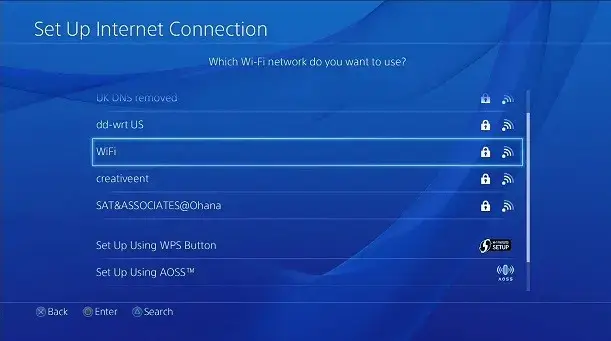
7. Geben Sie Ihr WLAN-Passwort ein und klicken Sie anschließend auf„Fertig“und„OK“.
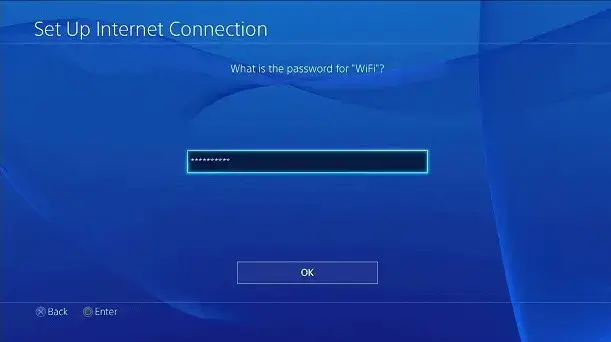
8. Wählen Sie unter „DHCP-Hostname“die Option„Nicht angeben“ aus.
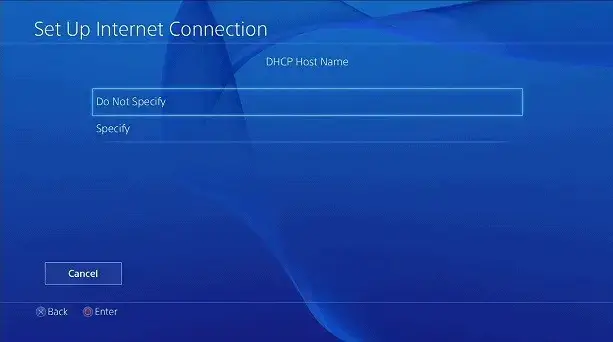
9. Behalten Sie dieautomatische Einstellung fürdie DNS-Einstellungenbei.
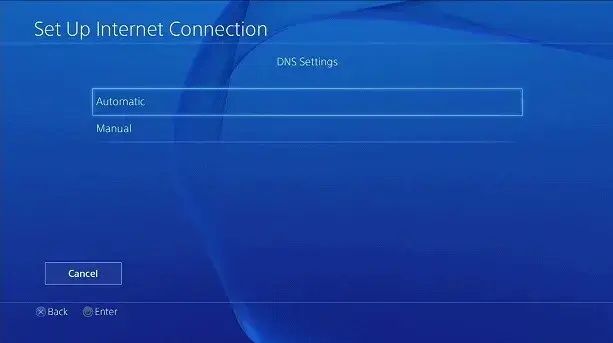
10. Lassen Siedie MTU-Einstellungenebenfalls auf„Automatisch“ eingestellt.
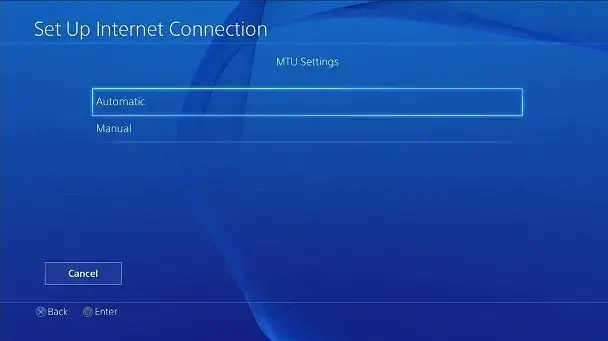
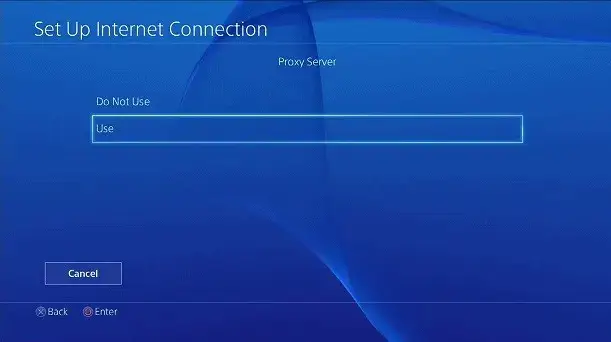
11. Wählen Sie unter„Proxy-Server“ die Option„Verwenden“ aus.
12. Geben Sie auf der Seite „Proxy-Server“ dielokale IP-AdresseIhres Computers sowie diePortnummerein, auf der Sie den Proxy-Server eingerichtet haben.
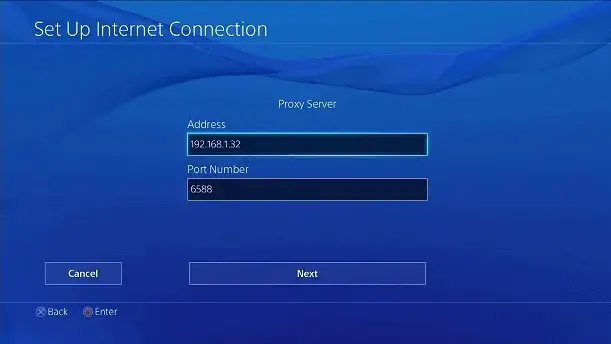
Klicken Sie auf„Weiter“, sobald Sie fertig sind.
Tipps zur Fehlerbehebung
Überprüfen Sie Ihre Internetverbindung: Stellen Sie sicher, dass Ihre PS5 ordnungsgemäß mit dem Internet verbunden ist und dass Ihre Internetverbindung stabil ist.
Überprüfen Sie Ihre Proxy-Server-Einstellungen: Öffnen Sie das Einstellungsmenü Ihrer PS5 und navigieren Sie zu „Netzwerk“. Wählen Sie dort „Internetverbindung einrichten“ und anschließend „Benutzerdefiniert“. Stellen Sie sicher, dass alle von Ihnen eingegebenen Informationen, einschließlich der IP-Adresse des Proxy-Servers, korrekt sind.
Testen Sie den Proxy-Server: Öffnen Sie einen Webbrowser auf Ihrer PS5 und rufen Sie eine Website außerhalb Ihres Netzwerks auf, um den Proxy-Server zu testen. Wenn die Website geladen wird, funktioniert Ihr Proxy-Server ordnungsgemäß.
Überprüfen Sie die Verbindung: Nachdem Sie die Einstellungen gespeichert haben, versuchen Sie, eine Verbindung zum PlayStation Network herzustellen. Falls die Verbindung nicht hergestellt werden kann, probieren Sie einen anderen Proxy-Server aus oder überprüfen Sie Ihre Einstellungen noch einmal.
Netzwerkeinstellungen zurücksetzen: Falls Sie immer noch keine Verbindung zum Internet herstellen können, setzen Sie die Netzwerkeinstellungen Ihrer PS5 zurück. Dadurch werden alle Einstellungen auf ihre Standardwerte zurückgesetzt, was zur Behebung etwaiger Probleme beitragen sollte.
Auf Updates prüfen: Stellen Sie sicher, dass auf Ihrer PS5 das neueste System-Update installiert ist, da dieses möglicherweise Fehlerbehebungen oder andere Verbesserungen enthält, die Ihnen bei der Verbindung mit dem PlayStation Network helfen.
Überprüfen Sie Ihre Firewall-Einstellungen: Stellen Sie sicher, dass Ihre Firewall oder Ihre Antivirensoftware die Verbindung nicht blockiert. Möglicherweise müssen Sie die Funktionsweise Ihrer Firewall anpassen oder die IP-Adresse des Proxy-Servers in eine „Whitelist“ aufnehmen.
Wenden Sie sich an Ihren Internetdienstanbieter: Sollten Sie weiterhin Probleme bei der Verbindung haben, wenden Sie sich an Ihren Internetdienstanbieter und fragen Sie nach, ob dieser Verbindungen zum Proxy-Server blockiert.

Sind Sie bereit, Ihre PlayStation 5 mit einem äußerst sicheren und ultraschnellen IPBurger-Proxy-Server in Betrieb zu nehmen? Mit IPBurger erhalten Sie eine verschlüsselte Verbindung, die nicht nachverfolgt werden kann, sowie blitzschnelle Geschwindigkeiten und vollständige Anonymität.
Wir bieten eine recht einfache Lösung, mit der Sie statische Privat- oder Rechenzentrumsproxys an jedem beliebigen Standort nutzen können. Außerdem sind die Proxys von IPBurger äußerst erschwinglich, sodass Sie kein Vermögen ausgeben müssen, um Ihr PlayStation-5-Spielerlebnis in Gang zu bringen.
Worauf warten Sie also noch? Holen Sie sich jetzt Ihren IPBurger-Proxy-Server und werden Sie zum Herrscher über Ihre eigene Gaming-Welt!
Nun, das war’s auch schon – alles, was Sie wissen müssen, um Ihren eigenen Proxy-Server für Ihre PS5 einzurichten. Ein Proxy-Server ist von unschätzbarem Wert, wenn Sie auf geografisch eingeschränkte Inhalte zugreifen oder beim Spielen anonym bleiben möchten. Mit ein paar einfachen Schritten können Sie nun sicher und geschützt die gesamte Spielwelt Ihrer PS5 genießen. Jetzt müssen Sie sich nur noch zurücklehnen und das Spiel genießen!
Woran erkenne ich, ob ich für meine PS5 einen Proxy-Server benötige?
Sollte Ihr Online-Spielerlebnis nicht so reibungslos verlaufen, wie Sie es sich wünschen, müssen Sie möglicherweise einen Proxy-Server für Ihre PS5 einrichten. Falls Sie nicht wissen, was ein Proxy-Server ist, machen Sie sich keine Sorgen – lesen Sie einfach weiter!
Wie richte ich einen Proxy-Server für meine PS5 ein?
Die Einrichtung eines Proxy-Servers für Ihre PS5 ist nicht allzu schwierig. Sie müssen lediglich den richtigen Proxy-Server für Ihre Gaming-Anforderungen finden, ihn konfigurieren und mit Ihrer PS5 verbinden. Wir haben einen Artikel verfasst, in dem genau das beschrieben wird – schauen Sie also unbedingt einmal rein!
Welche Vorteile bietet die Nutzung eines Proxy-Servers für meine PS5?
Mit einem Proxy-Server profitieren Sie von höheren Verbindungsgeschwindigkeiten, mehr Sicherheit und Datenschutz sowie einem verbesserten Zugriff auf Inhalte aus aller Welt. Darüber hinaus können Sie ihn sogar nutzen, um Werbung und andere unerwünschte Inhalte zu blockieren.
Welchen Proxy-Server sollte ich für meine PS5 verwenden?
Das hängt von Ihren Anforderungen ab. Es stehen kostenlose Proxy-Server zur Verfügung, diese bieten jedoch möglicherweise nicht das gleiche Maß an Geschwindigkeit und Sicherheit wie kostenpflichtige Dienste. Wir empfehlen Ihnen, sich vor einer Entscheidung über die verschiedenen Optionen zu informieren.
Kann ich denselben Proxy-Server für meine PS4 und meine PS5 verwenden?
Auf jeden Fall! Sofern Sie die Einstellungen korrekt vornehmen, sparen Sie Zeit und Geld, wenn Sie für Ihre PS4 und Ihre PS5 denselben Proxy-Server verwenden.




