يحتوي الإنترنت على الكثير من المحتوى والمنصات التي تمكّننا من إنجاز أي مهمة نقوم بها على الإنترنت بفعالية. وتتمثل الطريقة الأكثر شيوعًا لتصفح محتوى الإنترنت في استخدام برامج المتصفح. ومن بين المتصفحات الشائعة: كروم، وسافاري، وإيدج، وأوبرا، وموزيلا فايرفوكس، وغيرها. قبل أن تتمكن من تصفح أي محتوى على الإنترنت أو الوصول إليه، يجب عليك أولاً الاتصال بالإنترنت. ويُسهّل عنوان IP هذا الاتصال. كما يتيح عنوان IP للخدمات على الإنترنت معرفة هويتك وموقعك، وغير ذلك من المعلومات التي قد تفضل أن تظل سرية.
لحماية معلوماتك، عليك حماية عنوان IP الفعلي الخاص بك. ويمكنك القيام بذلك عن طريق إخفاء عنوان IP الخاص بك أو تغطيته باستخدام عنوان IP افتراضي.
كيفية إخفاء عنوان IP لمتصفحك
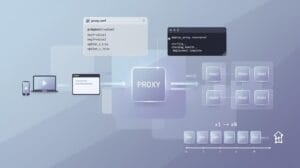
هناك طريقتان موثوقتان يمكنك من خلالهما إخفاء عنوان IP لمتصفحك. تعتمد هاتان الطريقتان على شبكة VPN ذات سمعة طيبة؛ وهي IPBurger VPN. تعمل خدمة IPBurger VPN على إخفاء عنوان IP لمتصفحك عن طريق تخصيص عنوان IP افتراضي لك من خادم مختار. عندما تتصل بالإنترنت، يتم توجيه حركة المرور الخاصة بك عبر خادم VPN حتى تصل إلى الوجهة المقصودة. وعندما تدخل إلى الإنترنت عبر خدمة IPBurger ، ستلتقط خدمات الإنترنت عنوان IP الخاص بخادم الشبكة الافتراضية الخاصة بدلاً من عنوان IP الخاص بك. استخدم الطرق التالية لتغيير عنوان IP لمتصفحك باستخدام خدمة IPBurger VPN.
- قم بتغيير عنوان IP لجهازك عبر تطبيقات VPN من IPBurger
يؤدي هذا الخيار إلى تغيير عنوان IP لجهازك، بما في ذلك عنوان IP للمتصفح. وهذا هو الخيار الأكثر توصيةً، حيث إن كل ما على جهازك سيصل إلى الإنترنت عبر شبكة VPN. لتغيير عنوان IP لجهازك باستخدام IP Burger VPN، اتبع الخطوات التالية:
- قم بالتسجيل للحصول على حساب IPBurger VPN
- قم بتنزيل وتثبيت تطبيق VPN المناسب لجهازك .
- تحقق من عنوان IP الخاص بك دون استخدام شبكة VPN ، وقم بتدوينه.
- افتح تطبيق VPN، وقم بتسجيل الدخول، ثم اتصل بأي خادم تختاره.
- تأكد من عنوان IP الخاص بالخادم الذي اتصلت به وقارنه بعنوان IP المذكور في الخطوة 3. إذا كانا مختلفين، فهذا يعني أنك قمت بتغيير عنوان IP لجهازك بنجاح.
- قم بتغيير عنوان IP لمتصفحك فقط عبر خدمة IPBurger VPN
يقتصر هذا الخيار على تغيير عنوان IP للمتصفح ليصبح عنوان IP الخاص بشبكة VPN. أما البرامج الأخرى المثبتة على أجهزتك فستتصل بالإنترنت عبر عنوان IP الفعلي الخاص بك. ملاحظة: لا يعمل هذا الخيار إلا مع متصفحي Chrome وFirefox. لاستخدام هذا الخيار، اتبع الخطوات التالية:
- قم بالتسجيل للحصول على حساب IPBurger VPN
- قم بتنزيل وتثبيت ملحق VPN المناسب لمتصفحك.
- تحقق من عنوان IP الخاص بك دون اتصال بشبكة VPN وقم بتدوينه.
- في شريط أدوات المتصفح، انقر على ملحق IPBurger VPN، وقم بتسجيل الدخول، ثم اتصل بأي خادم تختاره.
- تأكد من عنوان IP الخاص بالخادم الذي اتصلت به وقارنه بعنوان IP المذكور في الخطوة 3. إذا كانا مختلفين، فهذا يعني أنك قمت بتغيير عنوان IP لجهازك بنجاح.
بالإضافة إلى كونه مجهول الهوية وآمنًا، فإن إخفاء عنوان IP الخاص بمتصفحك يمنحك مزايا أخرى أيضًا. فمع عنوان IP الافتراضي لشبكة VPN، يتم أيضًا إخفاء موقعك تلقائيًّا ليظهر على أنه موقع خادم VPN. وهذا يعني أنك ستتجاوز القيود الجغرافية وستتمكن من الوصول إلى المحتوى المتاح في المناطق الأخرى التي اتصلت بها. كما سيساعدك ذلك على إلغاء حظر العديد من مواقع الويب وحتى منصات التواصل الاجتماعي.
بالإضافة إلى ذلك، قد يؤدي استخدام شبكة VPN إلى زيادة سرعة التصفح إذا قام مزود خدمة الإنترنت بتقييدها.