It is not entirely clear exactly when online streaming became such an integral part of our days and nights. Are you stressed? Watch a movie. Are you bored? Enjoy several seasons of your favorite TV series in a matter of hours. Have some company? A good romantic comedy will provide the perfect ambiance. Are you alone and want to relax? Stream your preferred sitcom production. Want to learn? There are thousands of documentaries with fascinating educational purposes.
As you can see, online streaming can provide a ton of value with regards to your entertainment needs. That’s why the platforms and multimedia libraries that foster this activity, such as Netflix, Hulu, the BBC iPlayer, Amazon Prime Video, and others, have gained so much popularity, no matter the location.
科迪:多合一娛樂中心
However, let’s not forget about one of the most reliable and versatile online tools available in the field: Kodi. Imagine having a home theater that you can also use to reproduce music and video, slideshows, and Internet content without having to pay a penny. That is Kodi.
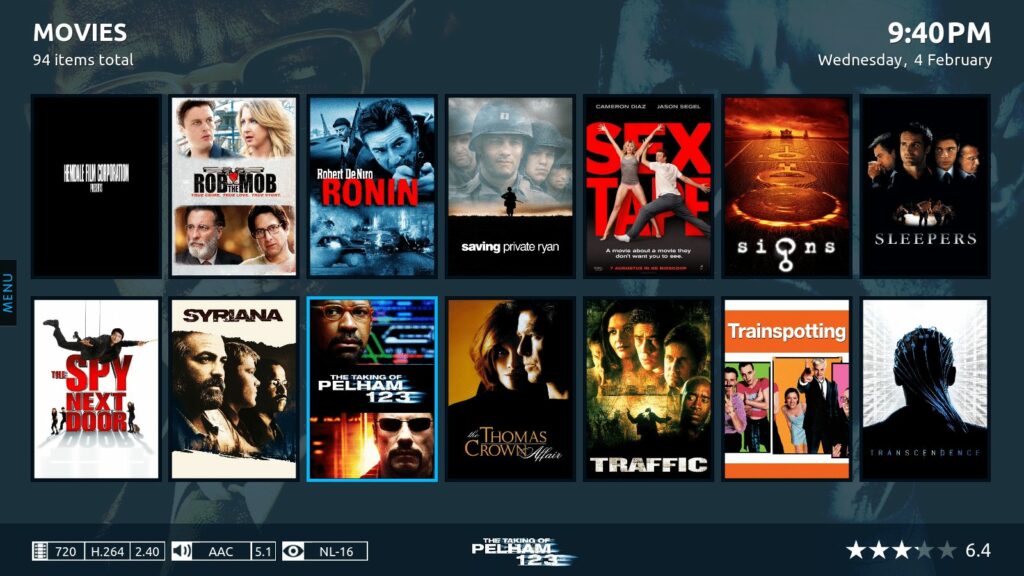
Kodi 這個應用就像一個家庭影院,以你在設備或互聯網上提供的內容為食。有了它,你可以播放音樂和視頻,觀看電影或連續劇,甚至可以在舒適的智慧手機、台式電腦,甚至是一台大胖智能電視上查看保存的圖片。
Kodi is an open source software creation that can turn any device (for example, Android, Linux, iOS, macOS, or even Windows) in a virtual multimedia center. The magic of Kodi is that it can support and run several formats.
科迪於2002年出現在現場,但當時,它與今天相去甚遠。它甚至還有另一個名字:Xbox媒體中心,被稱為XBMC。它於2014年被重新發明為Kodi。
高度可定製的體驗

如果您想知道如何 使用 Kodi,請與我們在一起。服務本身沒有自己的內容。但是,由於其可自定義的介面,您可以輕鬆訪問電影、音樂、連續劇、視頻甚至遊戲。然後,媒體可以通過「附加元件」從硬碟驅動器、DVD、藍光光碟或互聯網託管。
當涉及到 Kodi 以及您可以使用它流式傳輸的內容時,沒有限制。附加元件只不過是允許使用者訪問由第三方創建和開發的程式的“補丁”。
附加元件可能是官方的(經過審核並驗證為優質外掛程式)或非官方的(Kodi 不推薦,但由於它們,您幾乎可以找到任何東西。它們中的大多數都存放在存儲庫中,以便於分發。默認情況下,Kodi 應用程式包含官方附加元件。
To fully enjoy the Kodi experience, users will benefit from adding a VPN app to enhance privacy and security, two elements that will be needed especially if you are going to acquire unofficial add-ons. Secure VPN brands such as IPBurger VPN are perfect for Kodi.
在本指南中,您將學習如何添加官方和非官方的Kodi附加元件。後者附帶一個警告,即因使用它們而產生的任何安全或功能問題都不是Kodi的責任。大多數存儲庫和附加元件要求用戶端至少運行 Kodi v17.x,即氪星。
如何使用 Kodi: 安裝官方附加元件
- 打開 您的 Kodi 應用程式。
- 選擇 附加元件選項(您可以在左側選單上找到它)。
- 您可以使用附加元件瀏覽器查看可用的載入項(要進入,請選擇首選類別中的“進入載入項瀏覽器”按鈕。您還可以直接從官方 Kodi 儲存庫安裝附加元件,方法是按下附加元件顯示左上角的包圖示。
- 選擇 「從儲存庫安裝」 選項。
- 從此步驟中,如果您沒有任何已安裝的存儲庫,系統將顯示包含 Kodi 官方儲存庫的資料夾清單,如果您對其中一個感興趣,請從清單中選擇其名稱。如果您的網路中安裝了非官方存儲庫,您將看到可用存儲庫的清單,現在您將選擇以 Kodi 團隊作為所有者的 Kodi 附加元件存儲庫。
- 現在,您將看到所選附加元件的詳細資訊。
- 按兩下 安裝。
- 完成後,您的附加元件將在左側顯示一個複選標記。
- 若要 啟動 載入項,請選擇「打開」 按鈕。
如何使用 Kodi: 安裝非官方附加元件
- 打開 科迪系統。
- 轉到 設置頁面, 在Kodi徽標下方。
- 轉到 系統設置。
- 瀏覽 顯示幕左下角的標準選項。按兩下,它現在將顯示「專家」。
- 按兩下 附加元件。
- 轉到「 未知來源 」 按鈕。忽略警告消息(到目前為止,您知道安裝 Kodi 非官方附加元件可能很危險)並選擇是。您現在將允許 Kodi 信任未知來源。
- 返回主螢幕。為此,請按 ESC 鍵。
- 選擇 檔管理員。
- 按兩下 添加源。
- 將出現一個對話框,提示您添加源。
- 選擇 “無”。
- 輸入要添加的存儲庫的URL。
- 選擇確定。
- 輸入 此媒體源的名稱,寫入存儲庫的名稱。
- 按兩下 確定”
- 返回 檔案管理員 介面。您將看到新創建的路徑/源。
- 回到科迪的主螢幕。
- 按兩下 附加元件。
- 選擇左上角的 包裹符號 。
- 選擇從 zip 檔案 安裝 選項。
- 選擇 您選擇的來源名稱,您將看到資料夾和子資料夾。
- 流覽 正確的路徑。
- 選擇所需存儲庫的 .zip檔 。
- 存儲庫的安裝將開始。
- 選擇從儲存庫中 輸入l 選項。
- 您將看到所有可用的報告。選擇您剛剛安裝的那個。
- 您將看到附加元件清單。
- 按兩下 所需的附加元件,佈局將顯示詳細資訊。
- 選擇選取選取項中的 「安裝 」 按鈕。
- 安裝將開始。成功安裝后,您將在左側看到一個複選標記。
你在使用科迪嗎?讓我們讓我們瞭解如何保護您的蒸汽活動!




